ใบกำกับภาษี
Vetpresso จัดการเอกสารขาย "ใบกำกับภาษี" อย่างไร จะชอบหรือไม่ก็ตามกิจการโรงพยาบาลสัตว์ก็ต้องมีเอกสารตัวนี้ (หากอยู่ในระบบภาษีมูลค่าเพิ่ม) และเมื่อของมันต้องมี ปัญหามันก็ตามมาอีกเพียบ ใบกำกับภาษีคืออะไร ทุกวันนี้โรงพยาบาลสัตว์จัดการเรื่องนี้กันอย่างมีประสิทธิภาพหรือไม่ สามารถต่อยอดธุรกิจให้เติบโตได้หรือไม่ ครอบคลุมทุกพฤติกรรมการใช้งานภายในโรงพยาบาลหรือไม่ เมื่อภาระงานในโรงพยาบาลสัตว์มีมากขึ้น ลูกค้ามากขึ้น หากเราละเลยความถูกต้องตั้งแต่วันที่ยังมีโอกาสแล้ว เราอาจจะพาธุรกิจมาถึงทางตันเพราะประเด็นเอกสารทางการเงินฉบับนี้นี่แหละครับ
ใบกำกับภาษี (วางบิลแจ้งหนี้) เป็น Application ที่สามารถพูดได้ว่าสำคัญที่สุดในงานเอกสารทางการเงิน เพราะเมื่อคลินิกหรือโรงพยาบาลสัตว์ เกิดการขายสินค้าและหรือบริการต่างๆ รพส./คลินิก (ในระบบ VAT) จะต้องออกใบกำกับภาษี ตามระเบียบจัดทำเอกสารใบกำกับภาษีเต็มรูป (สามารถหาข้อมูลได้จากแหล่งข้อมูลของกรมสรรพากร) อธิบายประโยชน์ และ การใช้งาน Application การออกเอกสารใบกำกับภาษีบน Vetpresso กันเลย
วิธีที่ 1. Full-Option : วิธีนี้สามารถใช้งานได้จากหลายรูปแบบ แต่หากจะ scope ตำแหน่งงานในโรงพยาบาลสัตว์ที่เกี่ยวข้องคือ "ฝ่ายขาย" "เจ้าหน้าที่การเงิน "เจ้าของกิจการ" ผู้ได้รับสิทธิ์ออกเอกสารขาย เป็นการเข้าใช้งาน Application ใบกำกับภาษีตัวเต็ม (มีรูปประกอบ)
วิธีที่ 2. ห้องตรวจรักษา : คุณหมอในห้องตรวจรักษา หรือ ณ ขณะกำลังบันทึกประวัติ และ List รายการค่าใช้จ่ายเพื่อ Draft ไว้ (Draft คือฉบับร่างรายการค่าใช้จ่าย ยังไม่มีอะไรบุบสลายนะครับ ยังไม่ตัดสินค้าคงคลัง) และเมื่อคุณหมอ สร้างรายการจนเป็นที่พอใจ สิ้นสุดรายการที่ต้องใช้แล้ว ก็สามารถ Click - [ จบงาน/เปิดบิล ] ขั้นตอนนี้แหละครับ เราจะได้ใบกำกับภาษีมา พร้อมกับตัดสินค้าคงคลัง (งานคลังจะเกิดความเคลื่อนไหว real time ขออธิบายในภายหลังครับ)
วิธีที่ 3. POS (Point of Sales) - อีกหนึ่งรูปแบบของการออกเอกสาร แบบขายหน้าร้าน Vetpresso ก็มีมาให้ ไม่ต้องซื้อระบบนี้เพิ่มนะครับ ย้ำ "Vetpresso มีให้" เอกสารที่ออกจาก POS มีรายงานที่ดูง่ายมากอีกด้วยครับ POS เหมาะกับทุกประเภทธุรกิจอีกด้วย ตัวอย่าง POS กับธุรกิจโรงพยาบาลสัตว์ คือ ลูกค้า walk-in ต้องการซื้อสินค้าแล้วกลับ ไม่เข้าห้องตรวจ ก็สามารถกดขายหน้าร้านได้เลย ตัวอย่างที่ 2 POS สามารถเชื่อมต่อกับระบบสมาชิกของโรงพยาบาลสัตว์ ที่ walk-in เข้ามาเพื่อซื้อสินค้า เพื่อสร้างส่วนลดร่วมรายการได้อีกด้วย ระบบ TAX-Invoice เป็นจุดศูนย์กลางของงานขาย, คลัง, member, Report คือมันโดนไปหลายส่วนในระบบเลย ซึ่งในโพสต์ถัดๆไป จะมีอีกหลายโพสต์มากๆ ที่จะต้องแวะมาโดน Feature นี้อย่างแน่นอน
"ระบบเอกสารทางการเงินบนระบบ Vetpresso ถูกออกแบบใหม่ทั้งหมด เพื่อให้สอดคล้องกับกิจการโรงพยาบาลสัตว์ และ กิจการอีกหลายรูปแบบ" ตามนั้นเลยครับ ออกแบบใหม่ทั้งหมดจริงๆ เริ่มตั้งแต่วันแรกจนถึงปัจจุบัน (แอดเขียนโพสต์นี้ วันที่ 2 พฤษภาคม 2569) vetpresso เรามีกฎว่า ทีม Vetpresso Architecture จะไม่เล่น ไม่ลอง ไม่เสพย์ PIMS อื่นๆเด็ดขาด เพื่อไม่ให้ไปติดภาพ หรือ Bias บางอย่างมาจาก PIMS อื่นครับ นั่นทำให้สามารถพูดได้อย่างเต็มปากว่า เราออกแบบใหม่ทั้งระบบตามความต้องการจริงของโรงพยาบาลสัตว์ตั้งแต่ขนาดเล็กเริ่มต้นธุรกิจไปจนถึงขนาดใหญ่ มีความยืดหยุ่นสูง ไม่มีร่องรอยของ PIMS ยุค 2000S
การสร้างใบกำกับภาษี วิธีที่ 1 : Full-Option
สร้างใบกำกับภาษี Full-option
ขั้นตอนที่ 1
สร้างใบกำกับภาษี Full-option
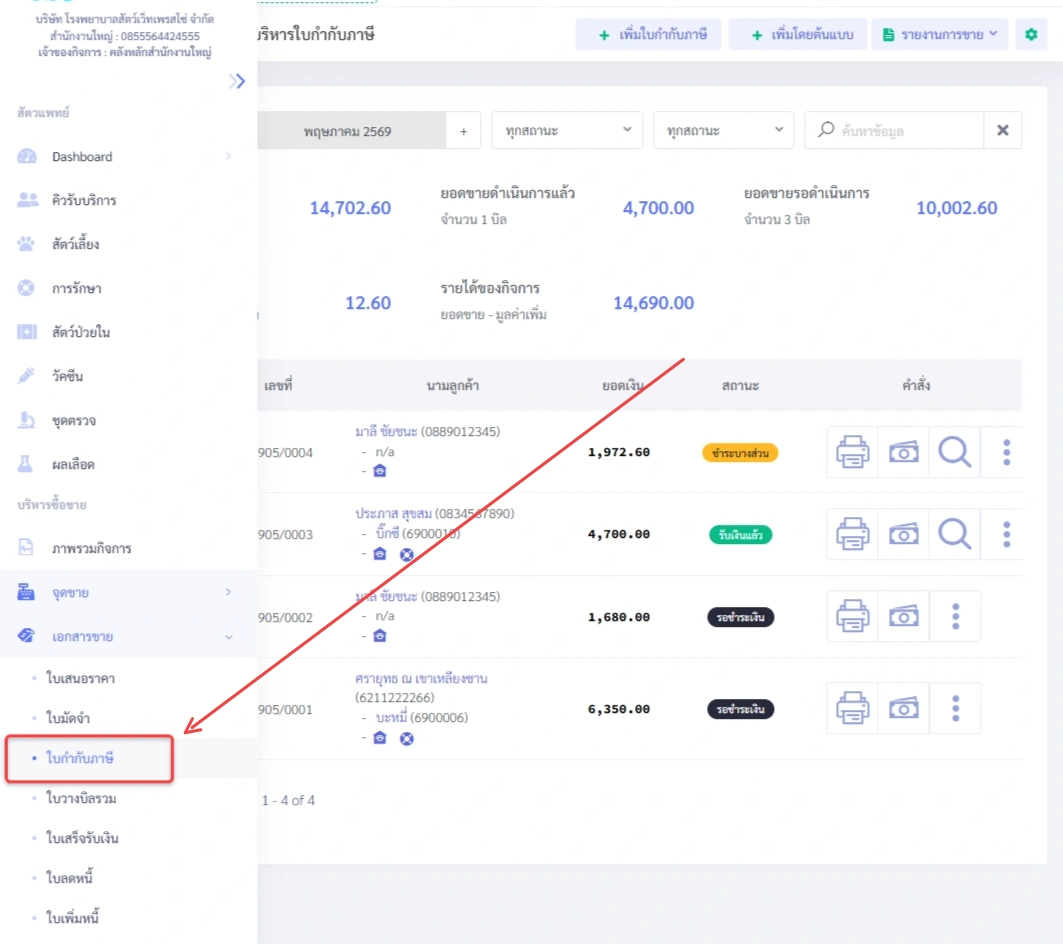
เลือกเมนู เอกสารขาย จากนั้น เลือก ใบกำกับภาษี
ขั้นตอนที่ 2
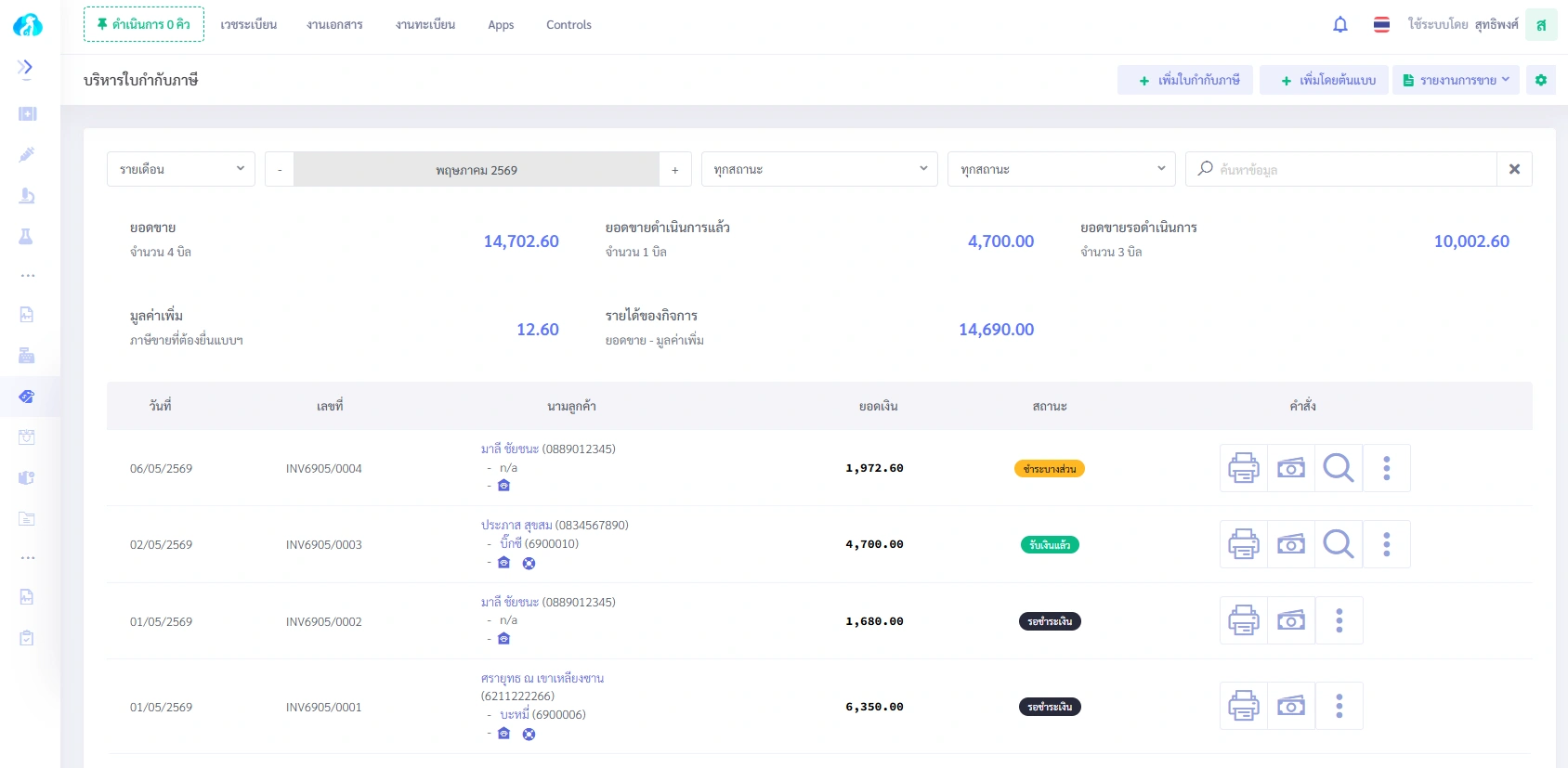
หน้าจอบริหารใบกำกับภาษี
ตัวอย่างหน้าจอภาพรวม สำหรับบริหารใบกำกับภาษี
ขั้นตอนที่ 3
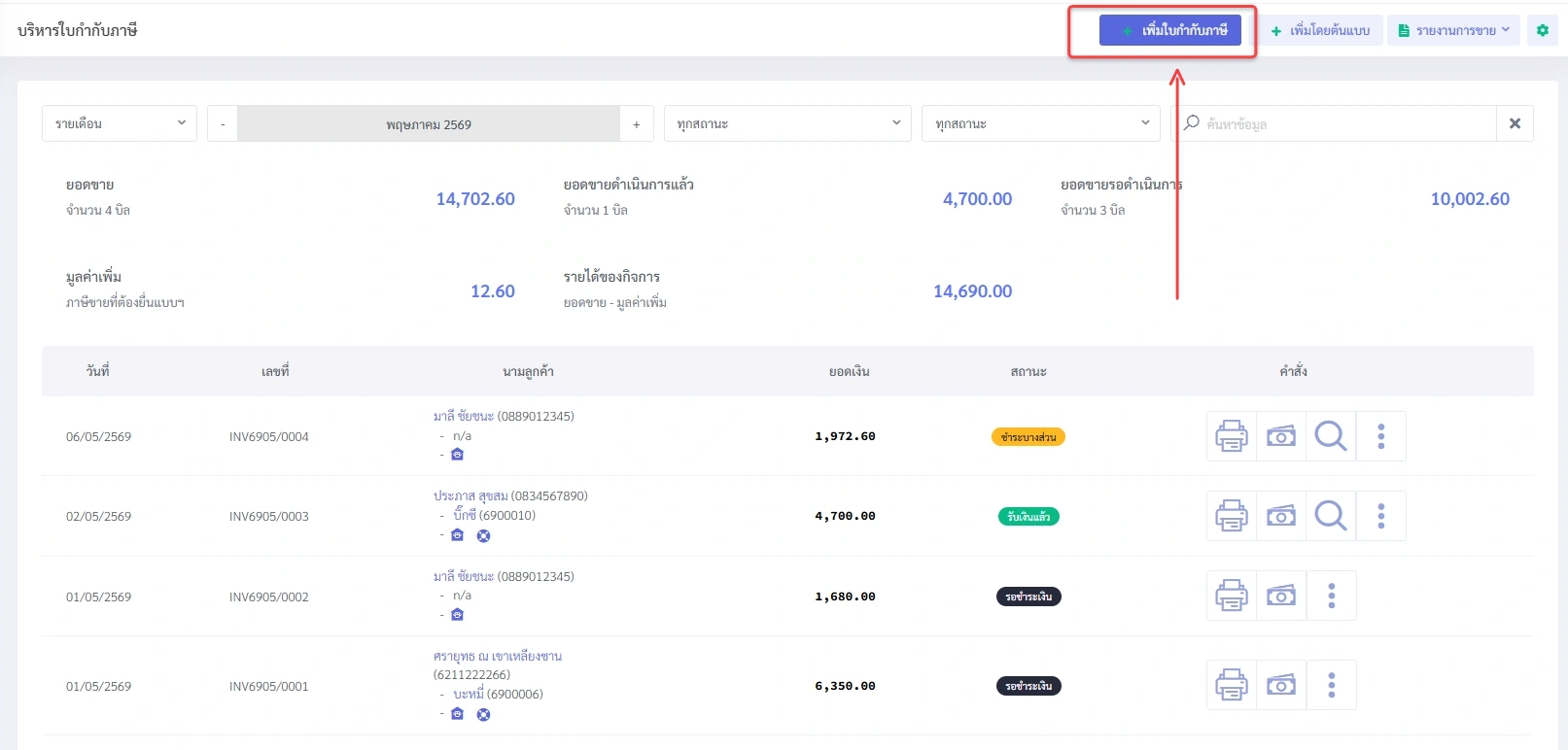
เพิ่มใบกำกับภาษี
คลิก "เพิ่มใบกำกับภาษี
ขั้นตอนที่ 4
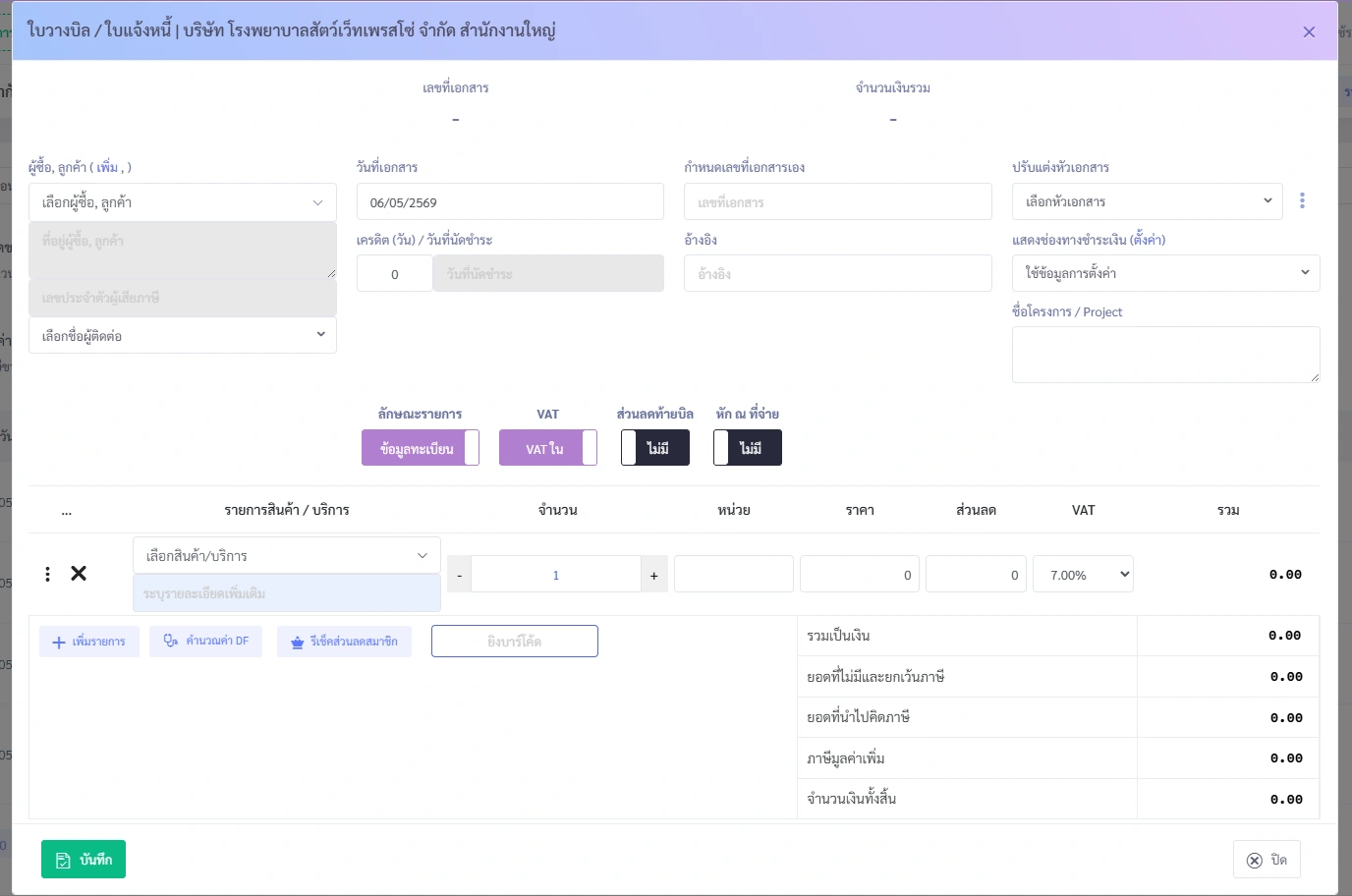
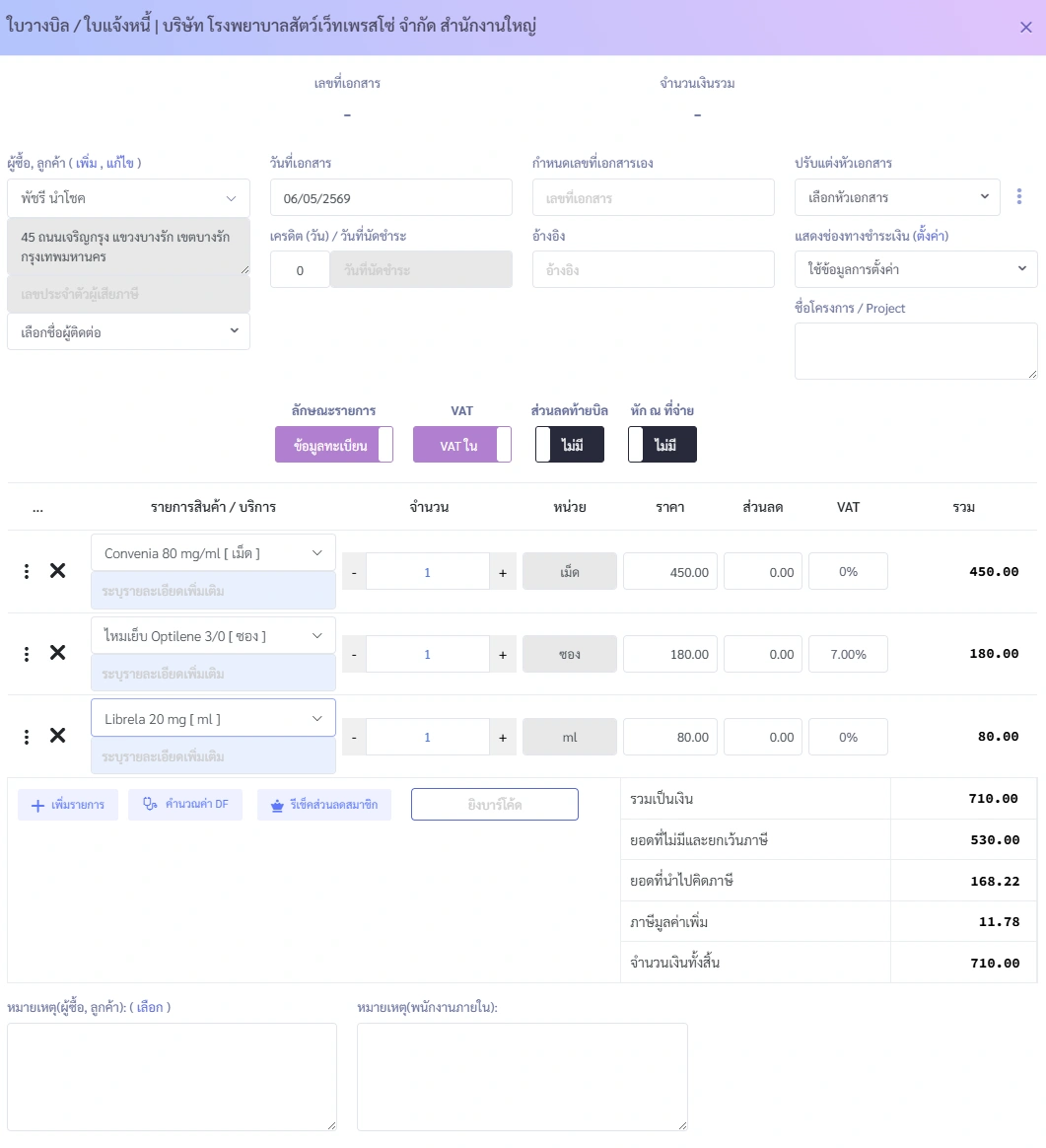
หน้าจอสร้างใบวางบิล ใบแจ้งหนี้
ระบบ vetpresso จะเรียกหน้าจอ ใบวาง/ใบแจ้งหนี้ ซึ่งเป็น Application สำหรับสร้างใบกำกับภาษี
ขั้นตอนที่ 5
เริ่มสร้างใบกำกับภาษี
เลือกชื่อลูกค้า และ ทำการเลือกรายการสินค้าได้เลย เมื่อรายการสินค้าเป็นที่พอใจแล้ว จากนั้น "บันทึก"
ขั้นตอนที่ 6
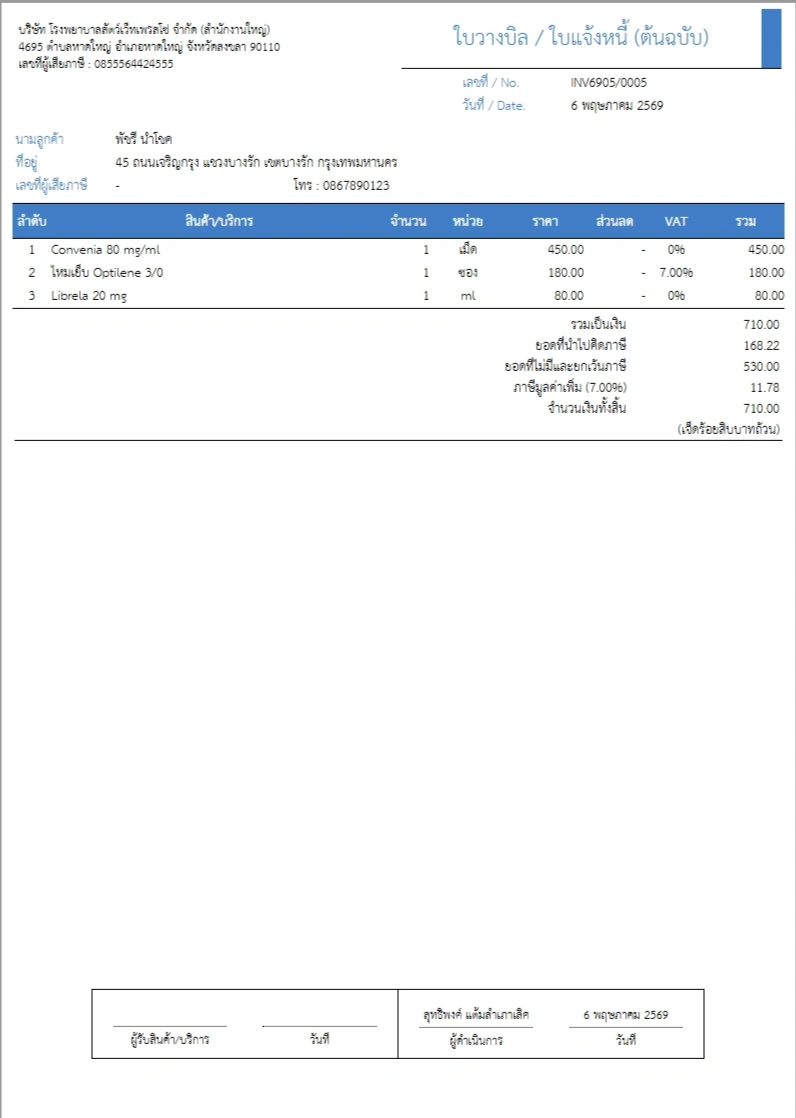
ตัวอย่างผลลัพธ์
เราจะได้ใบกำกับภาษีที่ถูกต้องตามหลักการ และ มีสำเนาให้ด้วยนะครับ
การสร้างใบกำกับภาษี วิธีที่ 2 : ห้องตรวจรักษา
วิธีที่ 2 สร้างใบกำกับภาษีจากห้องตรวจรักษา
ขั้นตอนที่ 1
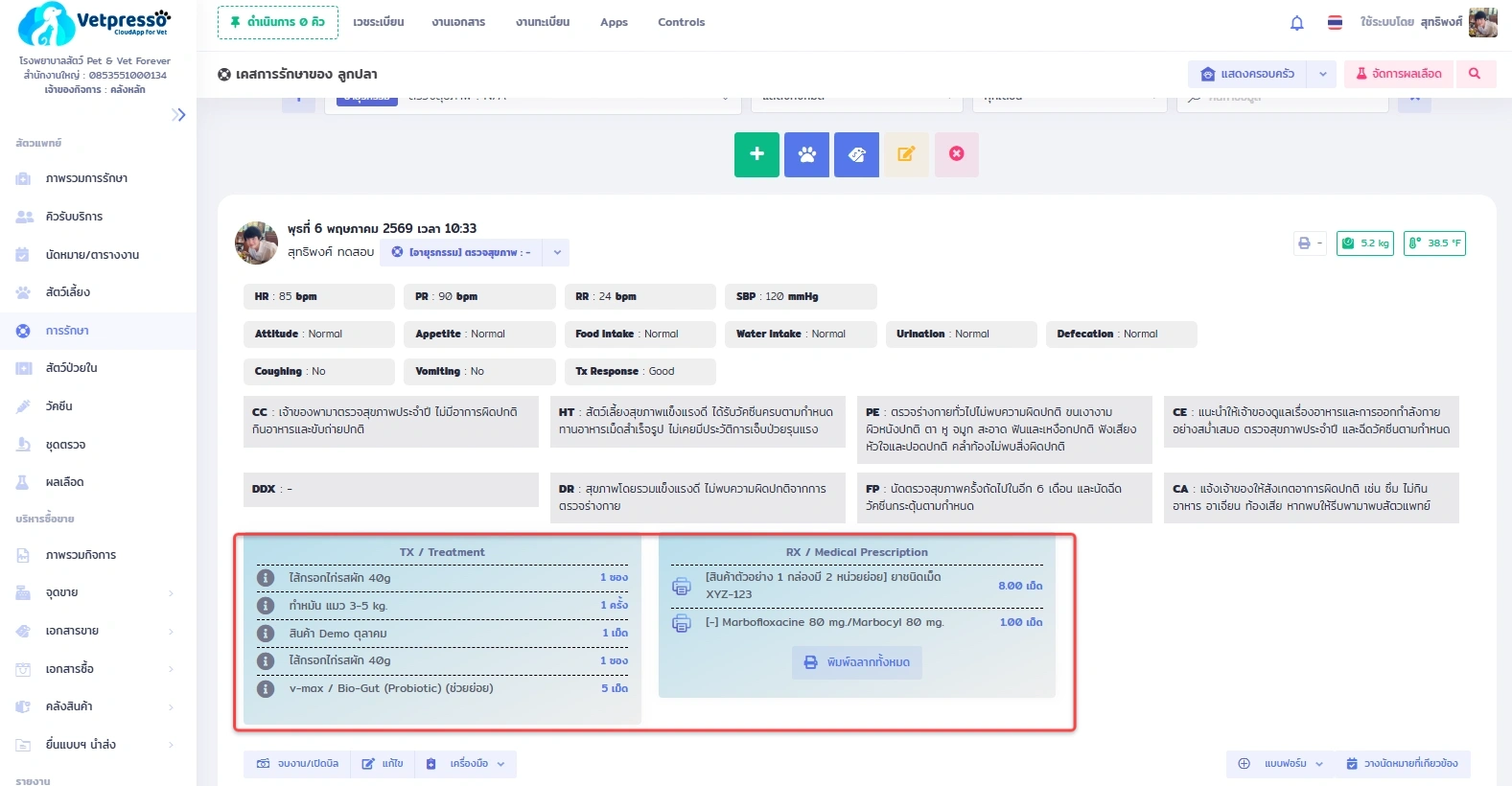
เลือก Medical Record ที่มี Draft
เลือก Medical Record ที่ได้ทำการสร้างรายการ Draft สินค้าและบริการ (จะออกบิลก็ต้องมีรายการสินค้าและบริการ เพื่อสร้าง Invoice นะครับ)
ขั้นตอนที่ 2
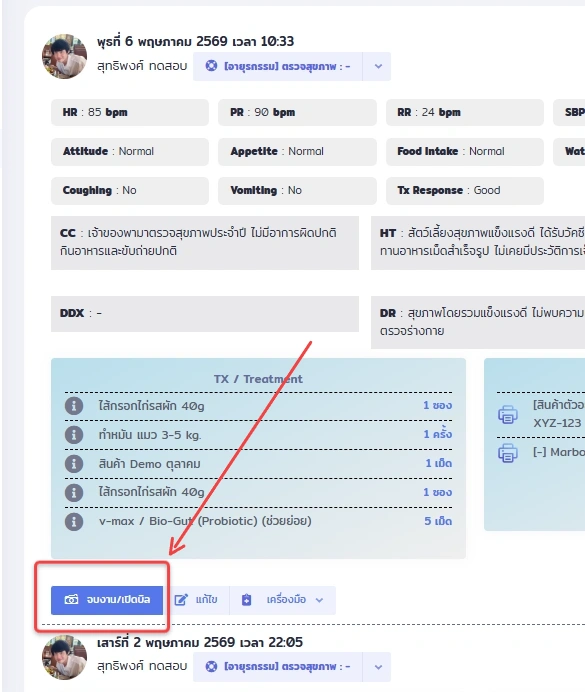
Draft เสร็จแล้วกด จบงาน เปิดบิล
เมื่อได้รายการจนเป็นที่พอใจแล้ว กด "จบงาน/เปิดบิล" ได้เลยครับ
ขั้นตอนที่ 3
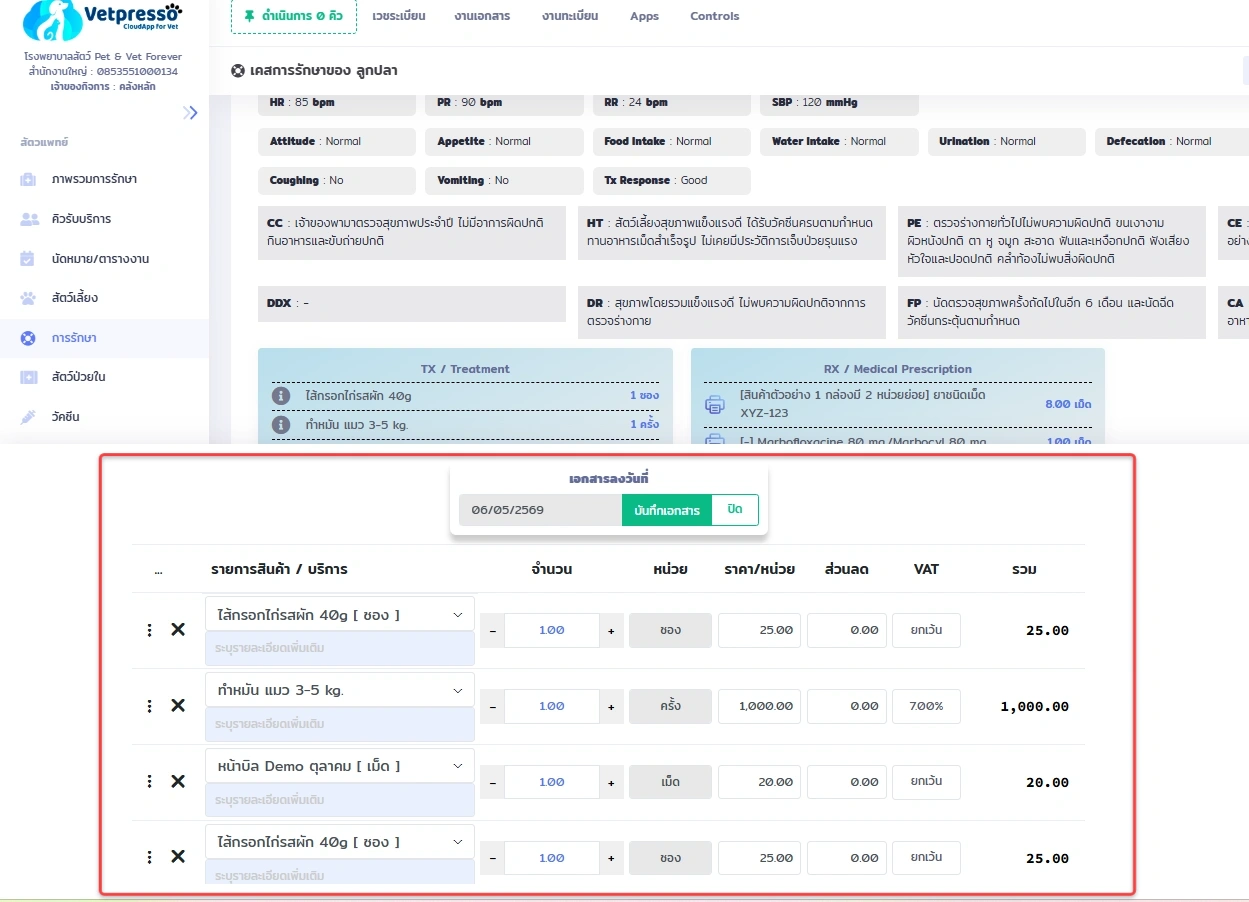
ระบบปรับแต่งแก้ไขและบันทึก
สามารถปรับแต่งและแก้ไขรายการก่อน Craft ออกมาในขั้นตอนสุดท้าย เช่น คุณหมอจะสามารถทำส่วนลดได้ เมื่อปรับแต่งรายการจนเป็นที่พอใจแล้ว กด "บันทึกเอกสาร"
ขั้นตอนที่ 4
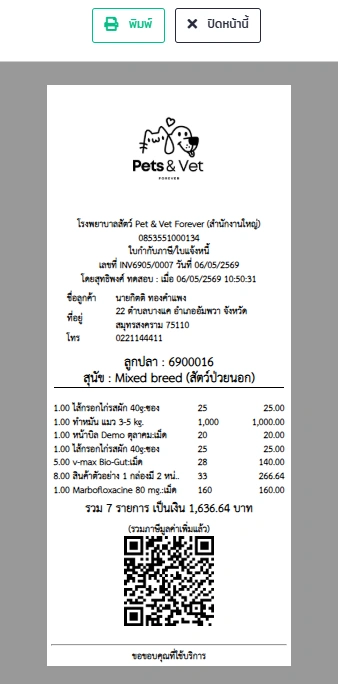
ตัวอย่างเอกสารใบกำกับภาษีแบบ Slip
ในตัวอย่างนี้จะได้ใบกำกับภาษีแบบ Slip มา แต่ก็สามารถไปพิมพ์เอกสารตัวเต็มแบบ A4 ได้อีกด้วย ที่หน้า "บริหารใบกำกับภาษี"
การสร้างใบกำกับภาษี วิธีที่ 3 : POS (Point of Sales)
วิธีที่ 3 POS (Point of Sales)
ขั้นตอนที่ 1
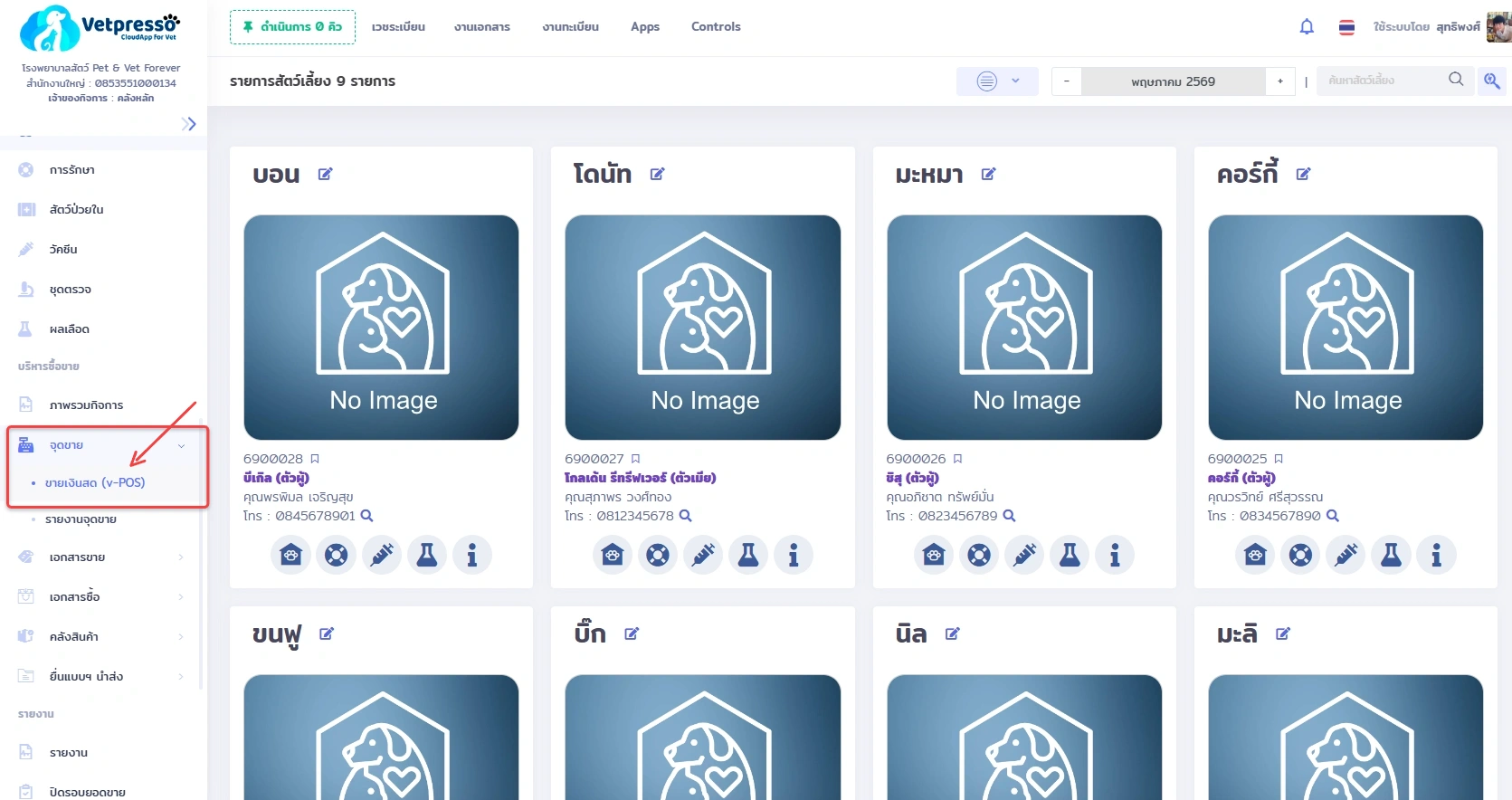
วิธีที่ 3 POS (Point of Sales)
เลือกจุดขาย และคลิกที่เมนู "ขายเงินสด (v-POS)"
ขั้นตอนที่ 2
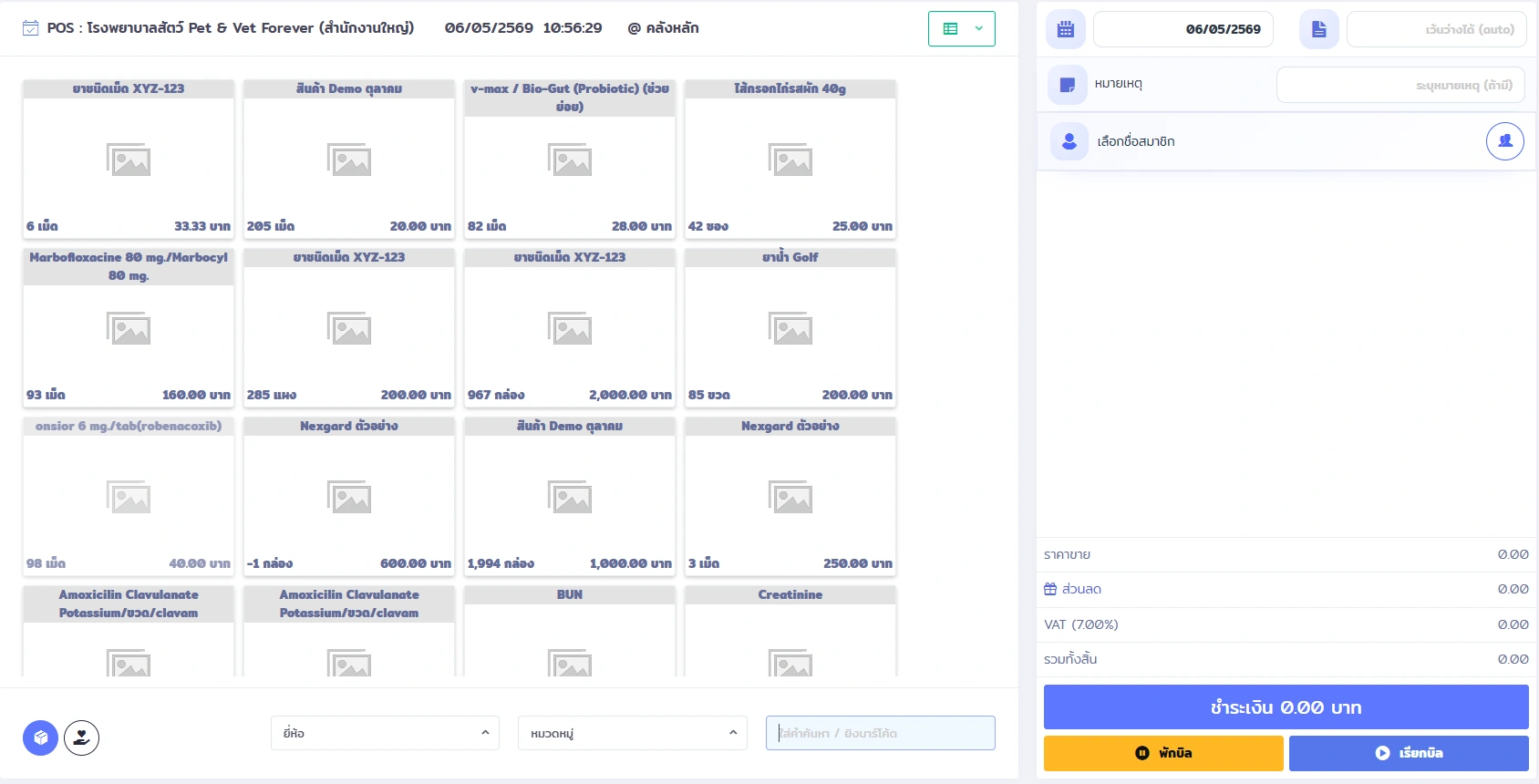
POS ของ Vetpresso
นี่คือ POS ของระบบ Vetpresso (สามารถเพิ่มรูปให้สวยงามได้ที่ทะเบียนสินค้า) ก็ต้องขอย้ำอีกครั้งครับ ว่า vetpresso เรามีให้ ไม่ต้องซื้อเพิ่มครับ และมีอัพเดทฟีเจอร์ให้เก่งขึ้น ทันสมัยขึ้นอยู่ตลอด
ขั้นตอนที่ 3
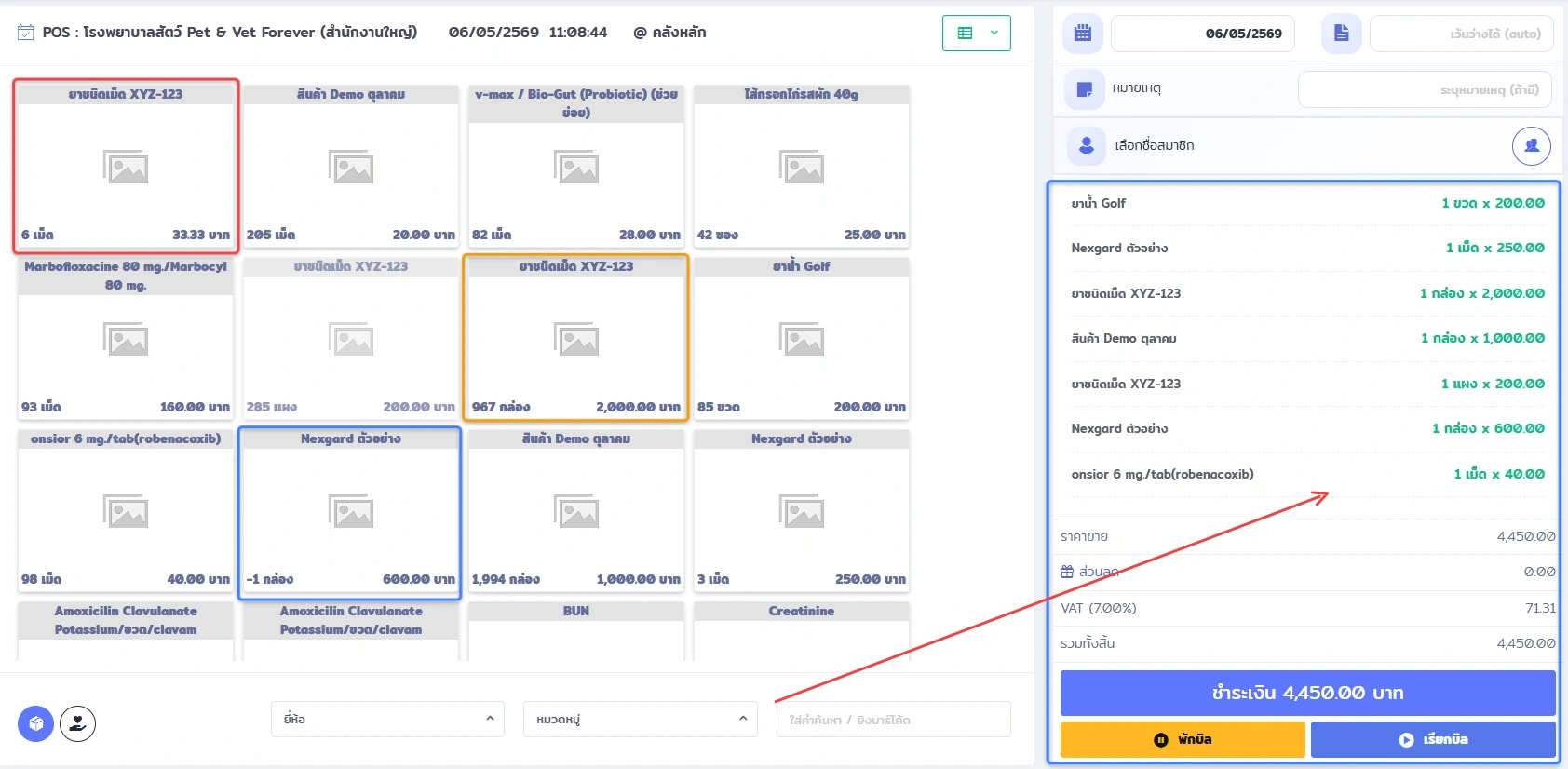
ทำการคลิกเลือกสินค้าจากหน้าจอ
ทำการคลิกเลือกสินค้าจากหน้าจอ รายการสินค้าจะปรากฎ
ขั้นตอนที่ 5
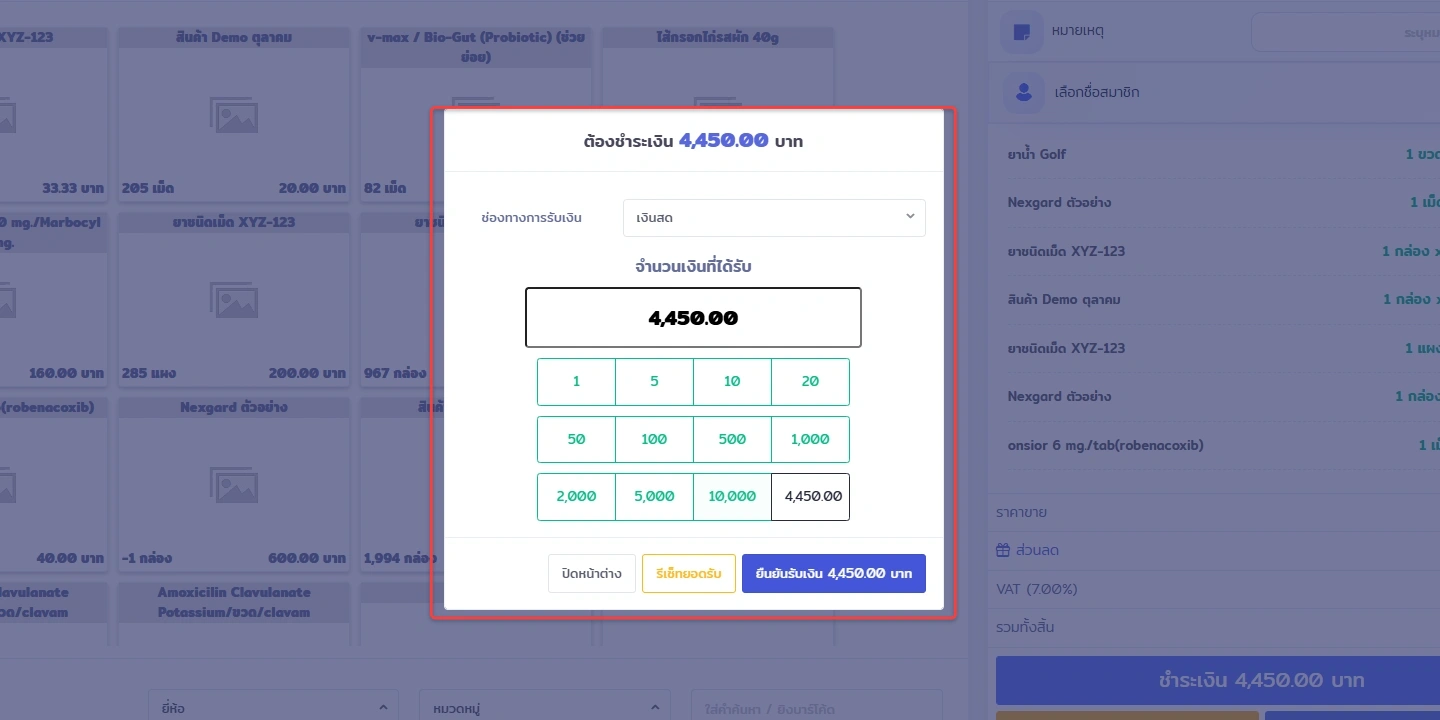
Pop-up ชำระเงิน
Pop-up ชำระเงินบน Vetpresso แสดงยอดรับชำระ
ขั้นตอนที่ 6
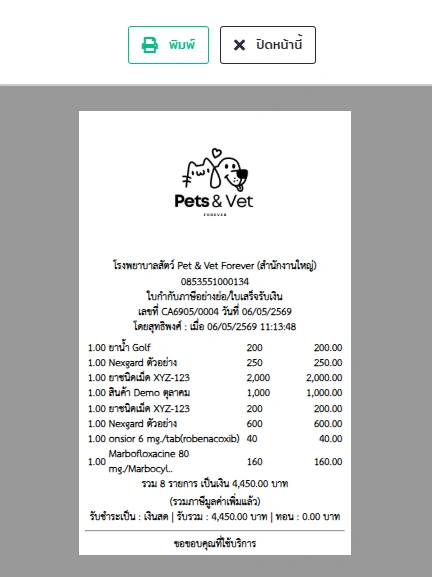
แสดงตัวอย่างใบกำกับภาษีอย่างย่อ
แสดงตัวอย่างใบกำกับภาษีอย่างย่อ/ใบเสร็จรับเงินจาก POS ของระบบ Vetpresso
หน้านี้มีประโยชน์มั้ย?