การใช้งาน Feature ต่างๆใน Tx และ Rx ใน Medical Record
คำถามพบบ่อย และ ข้อสังเกต เกี่ยวกับงานเอกสารทางการเงิน
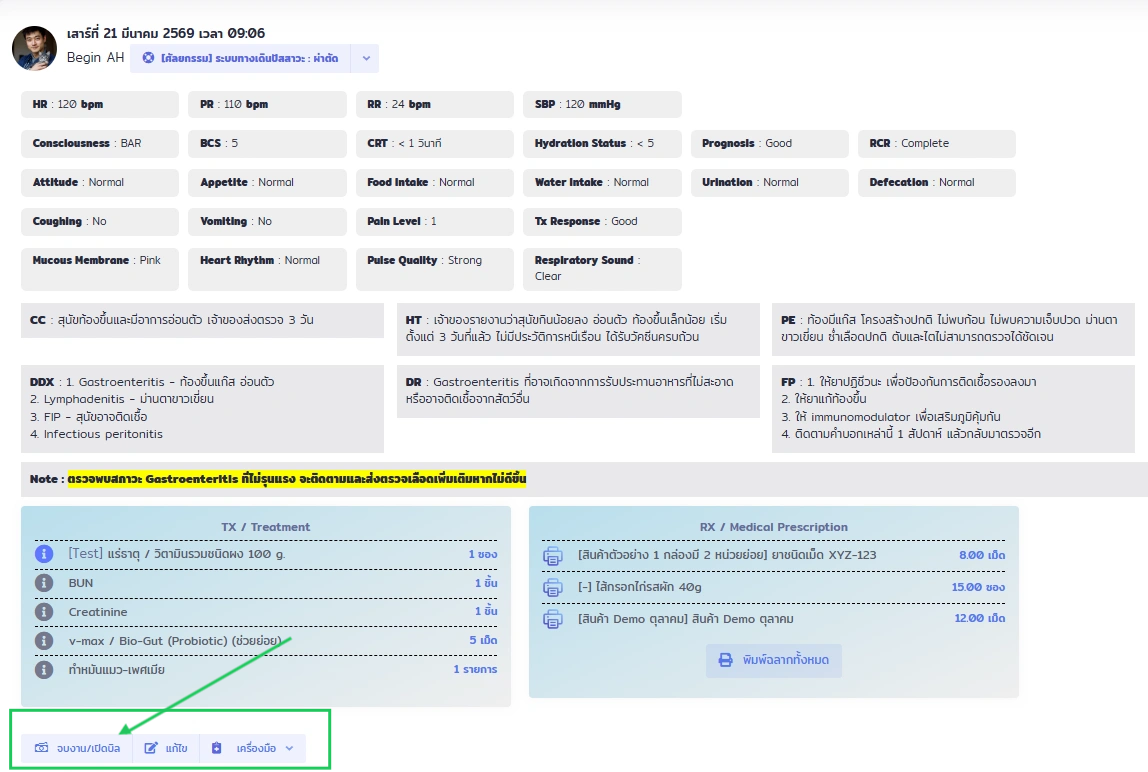
วิธีการแก้ไขรายการ Tx เมื่อมีการบันทึกแล้ว สามารถทำได้ครับ แต่อยู่ในเงื่อนไขว่า Medical Record นี้จะต้องยังอยู่ในสถานะที่เป็น Draft ยังไม่มีเอกสารขายเกิดขึ้น เพราะเอกสารขายที่เกิดขึ้นใน Medical Record ฉบับนี้ หมายความว่าระบบได้ทำการนำ Draft ไป Craft เป็นเอกสารเรียบร้อยแล้วครับ
ตัวอย่าง และ คำอธิบาย
| หัวข้อสังเกต | คำอธิบาย |
|---|---|
| เมนูจบงาน/เปิดบิล | เป็นเมนูเพื่อที่จะนำรายการค่าใช้จ่ายของ Medical Record ไฟล์งานฉบับนี้ มาสร้างเป็นเอกสารขาย การที่เมนูนี้ยังแสดงอยู่ หมายความว่า "ยังไม่มีการออกเอกสารขาย" ใน Medical Record นี้ นั่นทำให้สามารถที่จะยังแก้ไข Draft ของ Tx และ Rx ได้ |
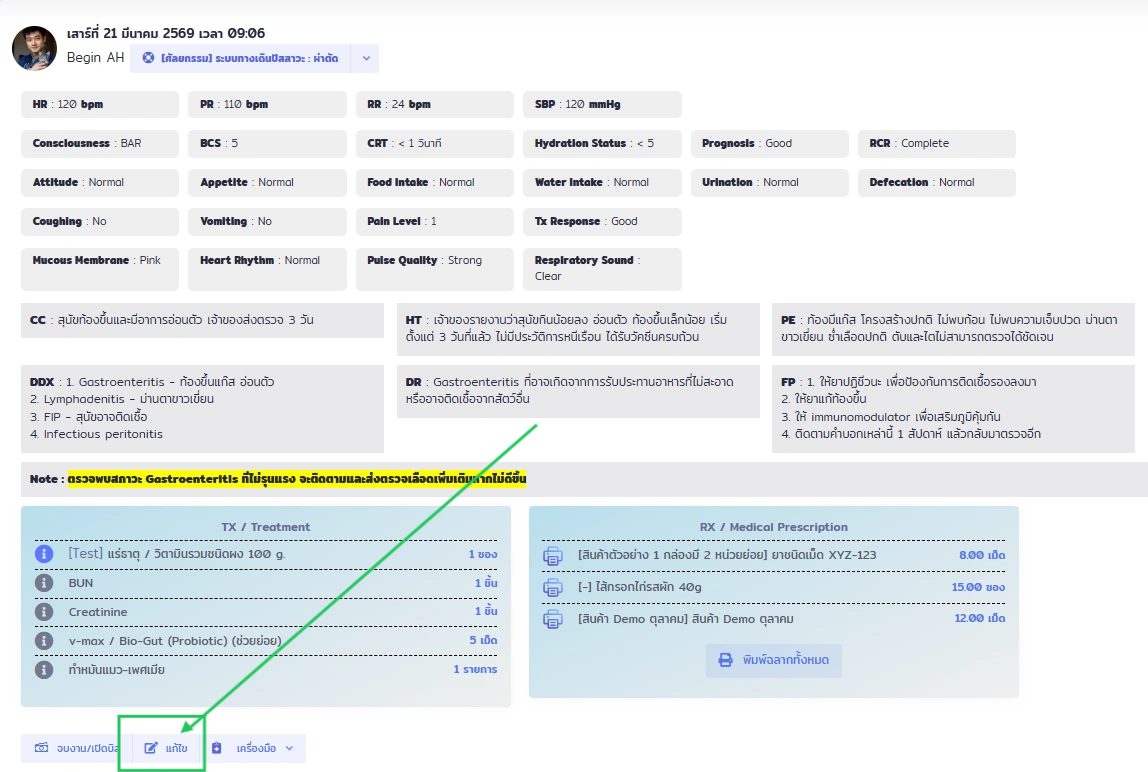
ง่ายมากๆครับ เพียงคลิกเมนู "แก้ไข"
การแก้ไขรายการ Tx และ Rx ใน Medical Record ที่มีเอกสารขายกำกับแล้วนั้น คือต้องทำการยกเลิกและลบเอกสารขายฉบับนั้นก่อน (ในบางกิจการ) กรณีนี้ เป็นกรณีที่มีความละเอียด ซับซ้อน ค่อนข้างมาก โดยเฉพาะในกิจการโรงพยาบาลสัตว์ ที่มีผู้ใช้งานระบบหลายตำแหน่ง เพราะการที่จะลบเอกสารขายได้นั้น ต้องกระทำโดยผู้ที่ได้รับสิทธิ์ โดยในหัวข้อนี้ จะกล่าวถึงผู้ได้รับสิทธิ์เท่านั้น ว่าจะสามารถยกเลิกและลบเอกสารขายได้อย่างไร
การยกเลิกและลบเอกสารขาย เป็นธุรกรรมที่สำคัญมากๆ ไม่ควรให้สิทธิ์แก่ใครก็ได้ ควรเป็นผู้รับผิดชอบกรณีนี้โดยตรง ธุรกรรมนี้ไม่สามารถย้อนกลับได้
การยกเลิกและลบ เอกสารขาย โดยผู้ได้รับสิทธิ์
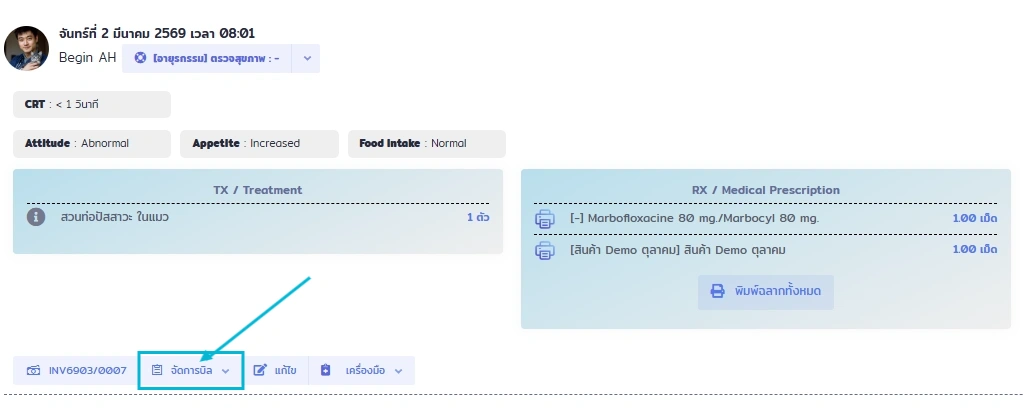
ขั้นตอนที่ 1
เลือกเมนู จัดการบิล
ขั้นตอนที่ 2
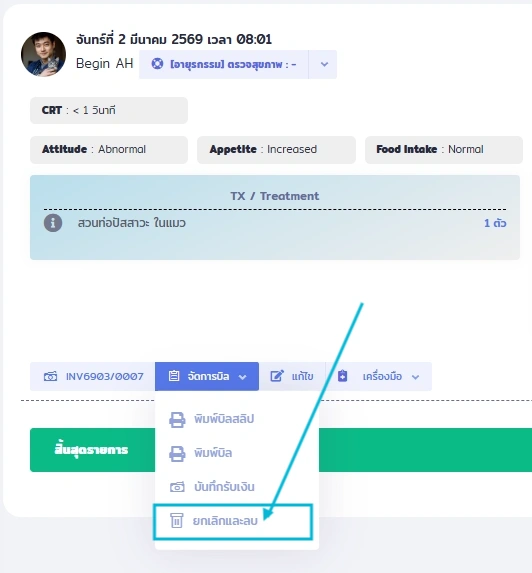
เลือกเมนู ยกเลิกและลบ
ขั้นตอนที่ 3
คลิก ใช่!!! ยกเลิกเลย
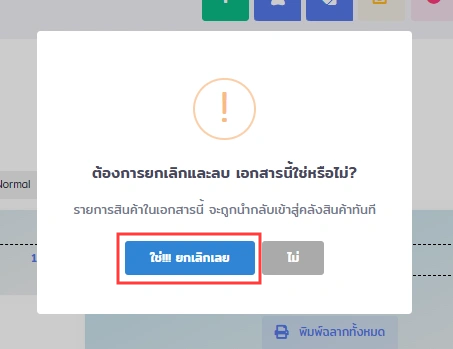
ส่วนการทำงานนี้ จะเป็นทั้งการ "ยกเลิกและลบ" ในครั้งเดียว เหมาะกับเจ้าของกิจการที่ทำเอง หรือระบุสิทธิ์อย่างรอบคอบ
Medical Record card ที่มีเอกสารการเงินกำกับ มีข้อแตกต่างจาก Card ที่ไม่มีบิล คือจะมีปุ่ม "พิมพ์บิล" และ "รับเงิน" ปรากฎ อธิบายว่าหากผู้ทำประวัติ หรือเจ้าหน้าที่ที่เกี่ยวข้องที่สามารถรับเงิน (บันทึกการรับเงินในระบบ) สามารถที่จะทำการรับเงินผ่านช่องทางในรูปได้ทันที
บันทึกรับเงินผ่าน Medical Record
ขั้นตอนที่ 1
คำอธิบาย
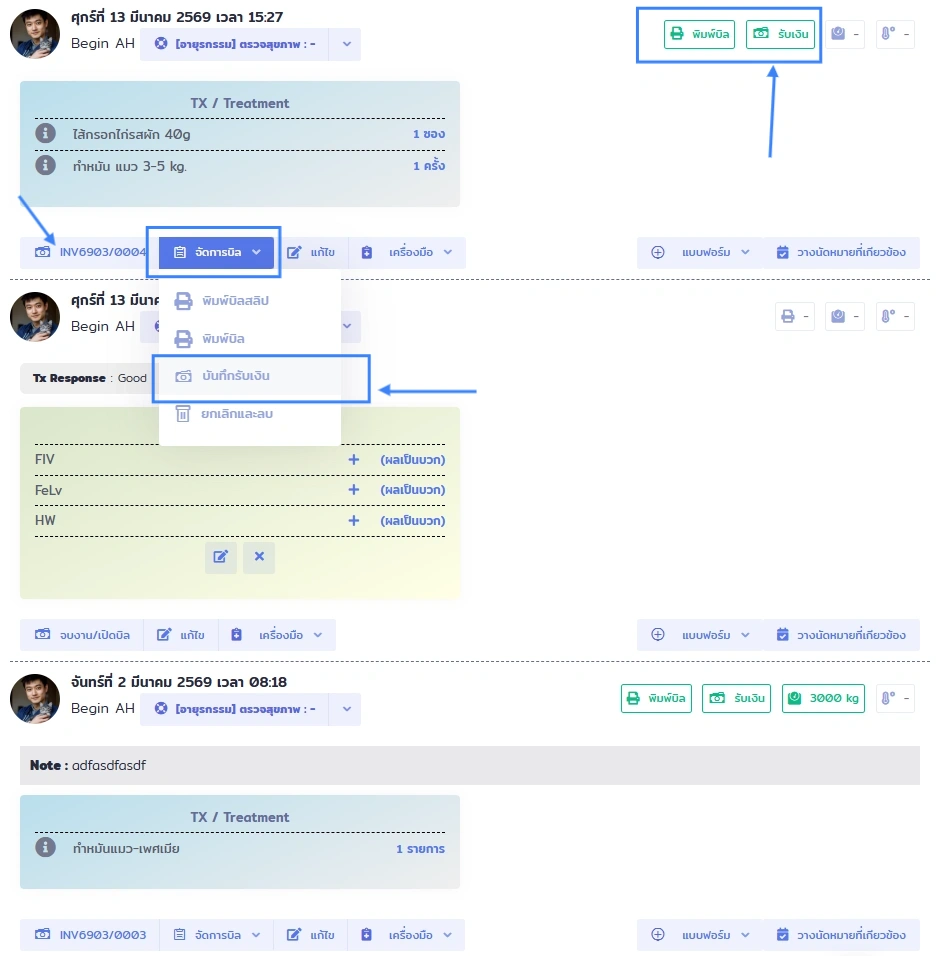
ขั้นตอนที่ 2
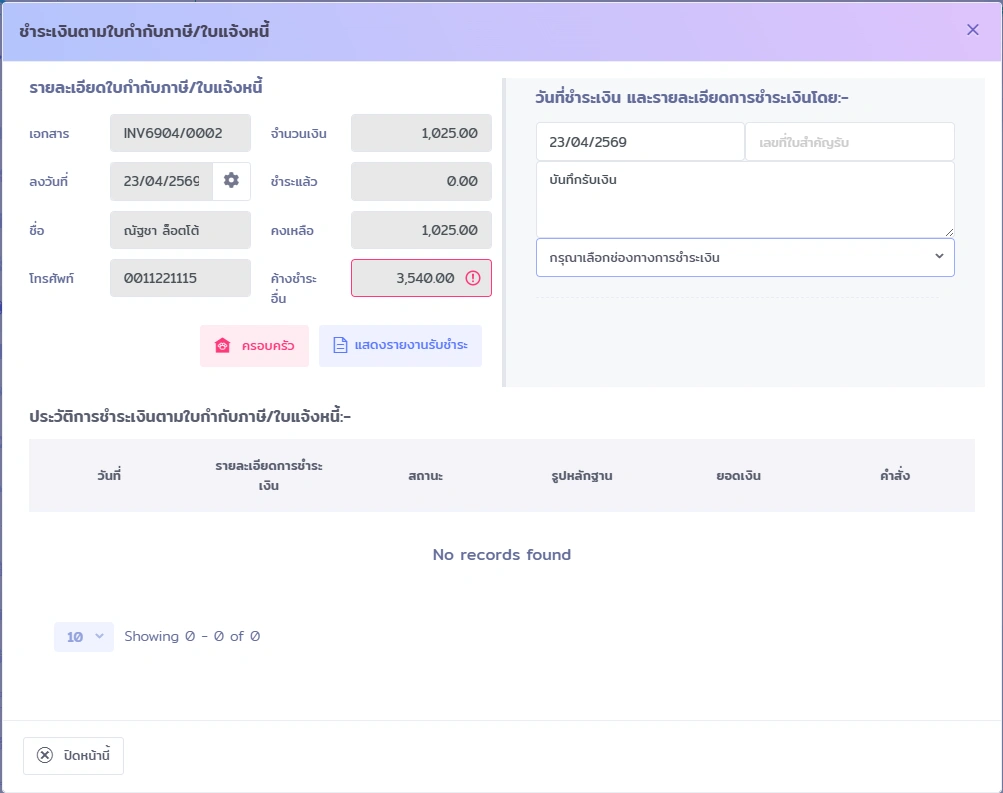
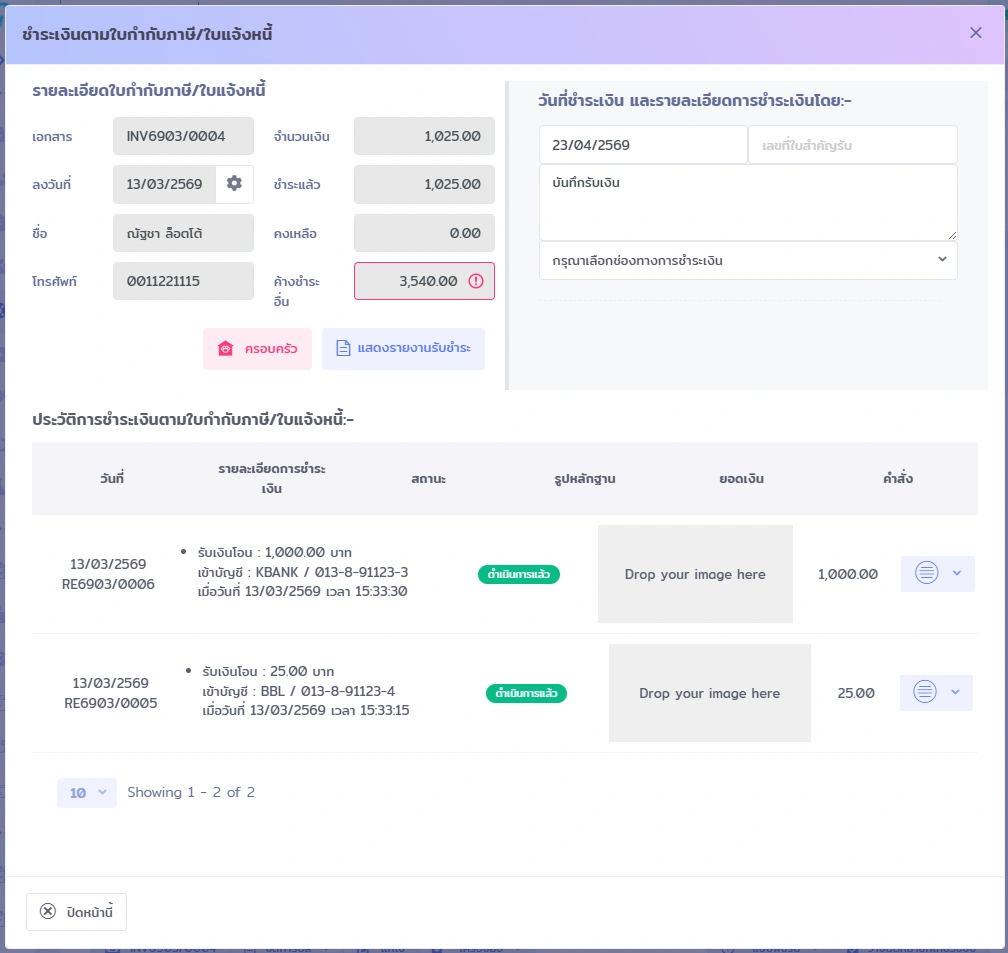
เมื่อคลิกเมนู บันทึกรับเงิน แล้วจะปรากฎหน้าจอ ชำระเงินตามใบกำกับภาษี/ใบแจ้งหนี้
ขั้นตอนที่ 3
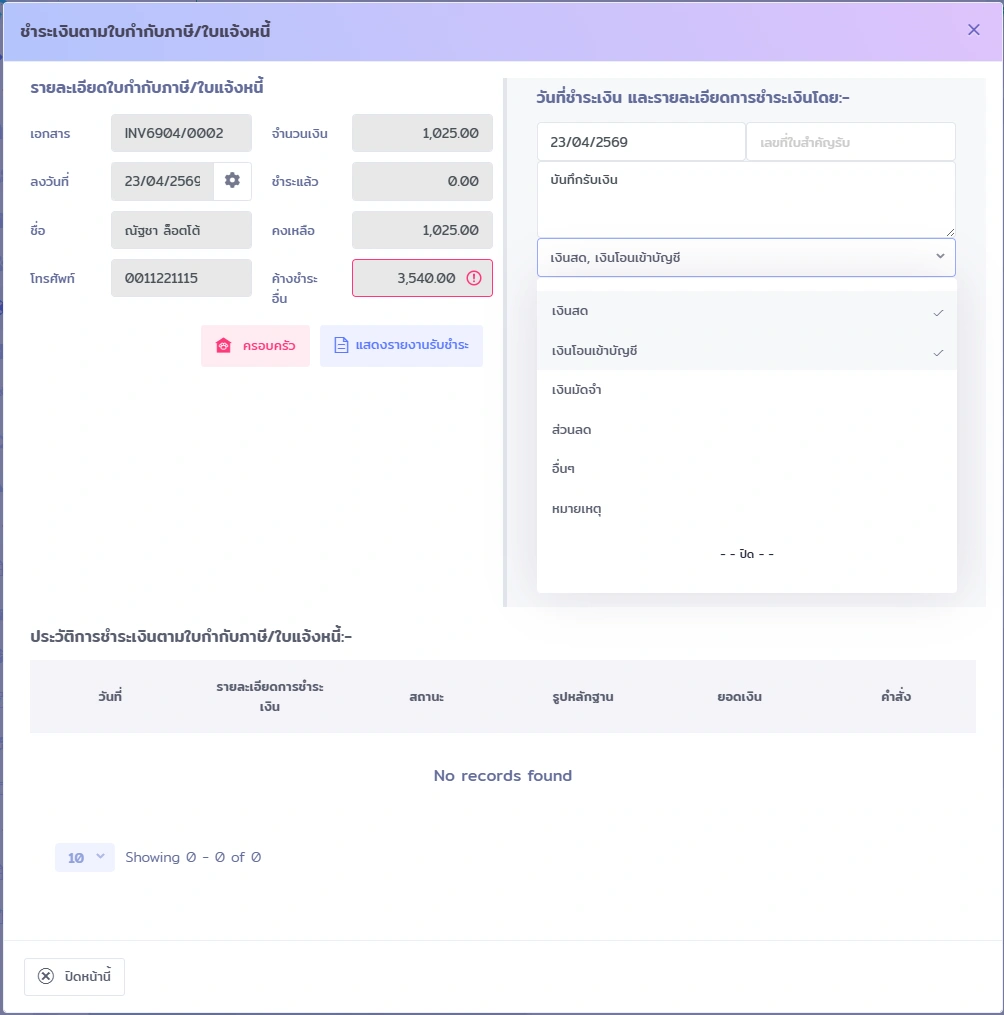
คลิกเลือกช่องทางการชำระเงิน โดยสามารถเลือก เงินสด เงินโอน หรือ ทั้งเงินสดและเงินโอนพร้อมกันก็ได้ครับ เช่น ลูกค้าจะ โอน 1000 บาท แล้ว จ่ายสด 20 เป็นต้น
ขั้นตอนที่ 4
ตัวอย่างเมื่อบันทึกการรับเงินแล้ว
ระบบ Vetpresso จะปรากฎ Transaction เกี่ยวกับการรับเงินรายการนั้นและมีใบเสร็จรับเงินกำกับทุกรายการรับ ถูกต้องตามหลักการทางบัญชี
ถึงแม้จะมีเอกสารทางการเงินกำกับ ทำให้ไม่สามารถแก้ไขรายการ Draft ค่าใช้จ่ายได้ แต่คุณสมบัติอื่นๆ ที่ไม่เกี่ยวข้องกับงานทางเอกสารการเงิน ยังคงสามารถใช้งานได้ทั้งหมด เช่น การแก้ไขข้อความประวัติการรักษา (text) การสามารถอัพโหลดรูปภาพเข้าสู่ Medical record นั้น , การสามารถแก้ไขฉลากยา และทำการบันทึกเพื่อพิมพ์ฉลากยา
หน้านี้มีประโยชน์มั้ย?