ทำความรู้จักหน้าจอ 'สัตว์เลี้ยง' ใน VetPresso
ทำความรู้จักหน้าจอ "สัตว์เลี้ยง" ใน VetPresso
สวัสดีครับ บทความนี้เราจะมาทำความรู้จักหน้าจอ "สัตว์เลี้ยง" ของ vetpresso กันนะครับ ซึ่งในหน้าจอนี้ จะเป็นการรวมเอาสัตว์เลี้ยงของคุณลูกค้ามารวมกันแสดงผลรวมกัน รูปแบบการแสดงผลจะแสดงให้เห็นรูปของสัตว์เลี้ยงตัวนั้นๆ และสามารถที่จะคลิกที่รูปแล้วเข้าถึงการทำประวัติได้เลย มีการแสดงรายละเอียดในส่วนของข้อมูลเบื้องต้น (สำหรับข้อมูลเชิงลึก คลิกตัวนั้นเข้าไปดูได้เลยครับ) และเราจะแยกเฉพาะสัตว์เลี้ยงที่เข้ามาใหม่ในเดือนนั้นๆ แต่สามารถสลับไปยังเดือนก่อนหน้าก็ได้เช่นกัน
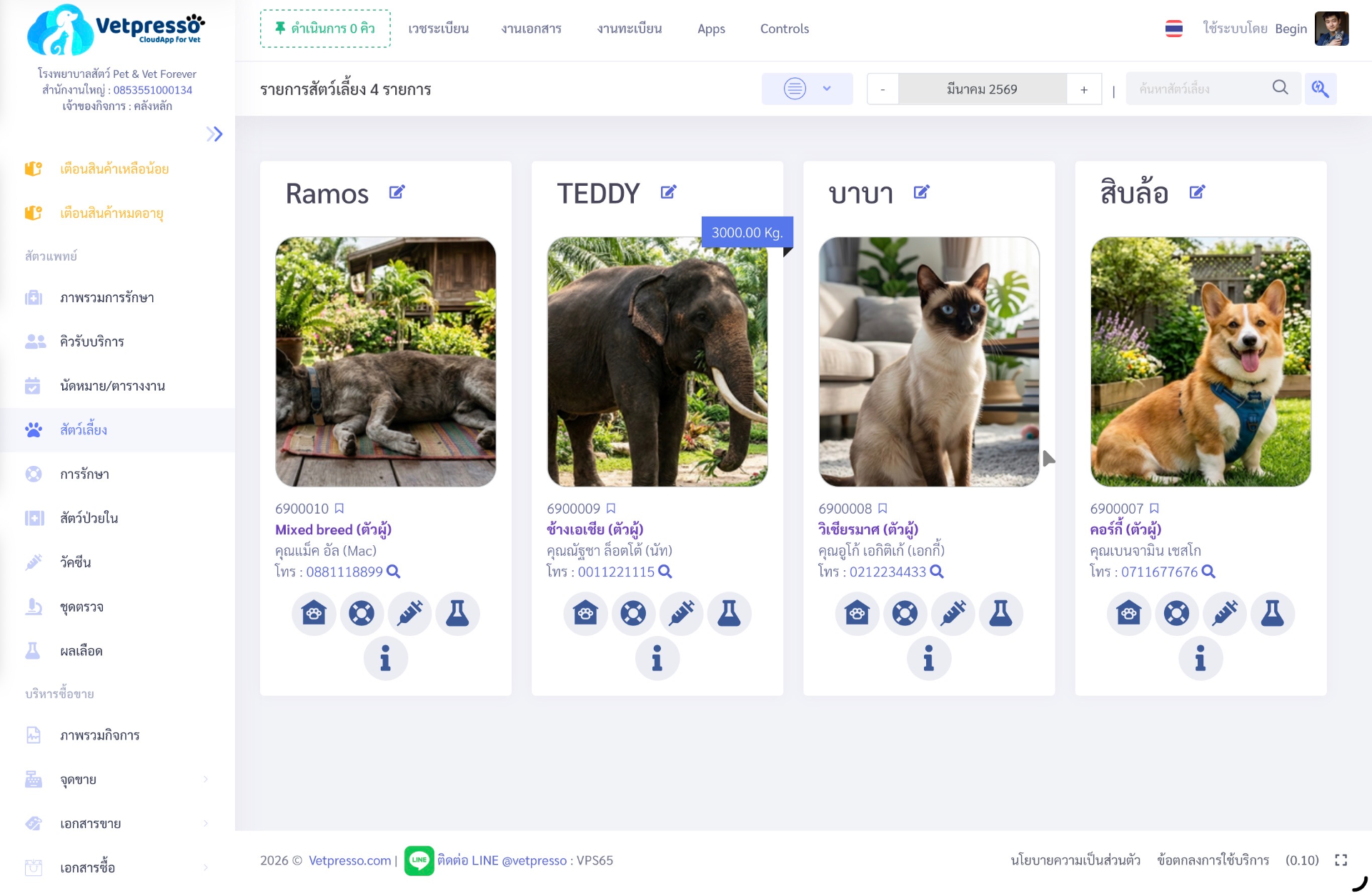
ภาพที่ 1: หน้าจอแสดงรายการสัตว์เลี้ยง
แต่ก่อนจะมีสัตว์เลี้ยงในระบบที่สวยงามแบบนี้ได้นั้น เราต้องทำการเพิ่มเจ้าของก่อนนะครับ เรามาเริ่มขั้นตอนการเพิ่มเจ้าของสัตว์เลี้ยงกันก่อนนะครับ
ขั้นตอนการ เพิ่มเจ้าของสัตว์เลี้ยง
เมนู เพิ่มเจ้าของสัตว์เลี้ยง
ขั้นตอนที่ 1
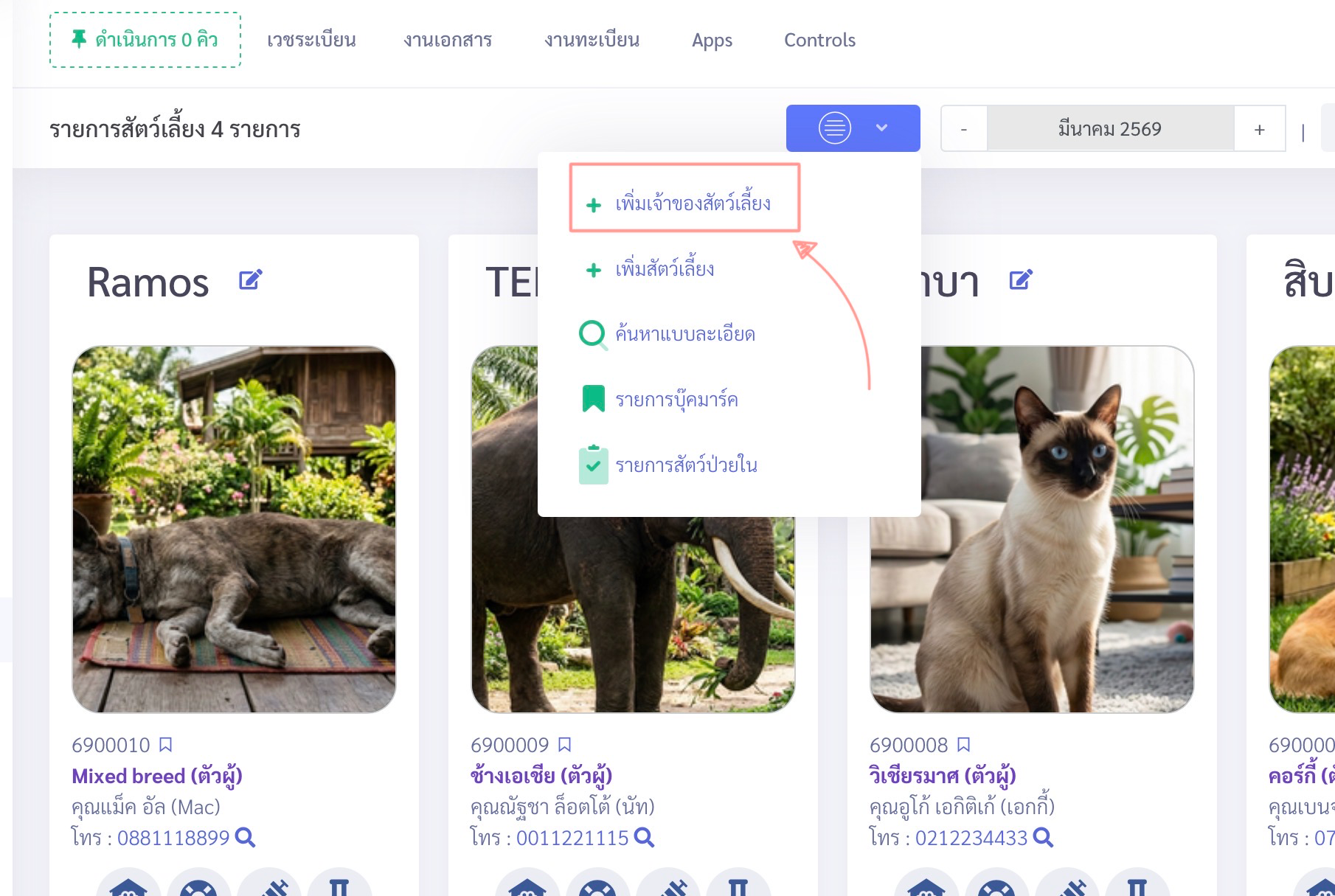
เลือกเมนู เพิ่มเจ้าของสัตว์เลี้ยง
เพิ่มเจ้าของสัตว์เลี้ยง รูปที่ 1 : หน้าจอรายการสัตว์เลี้ยงและเมนูเพิ่มเจ้าของ
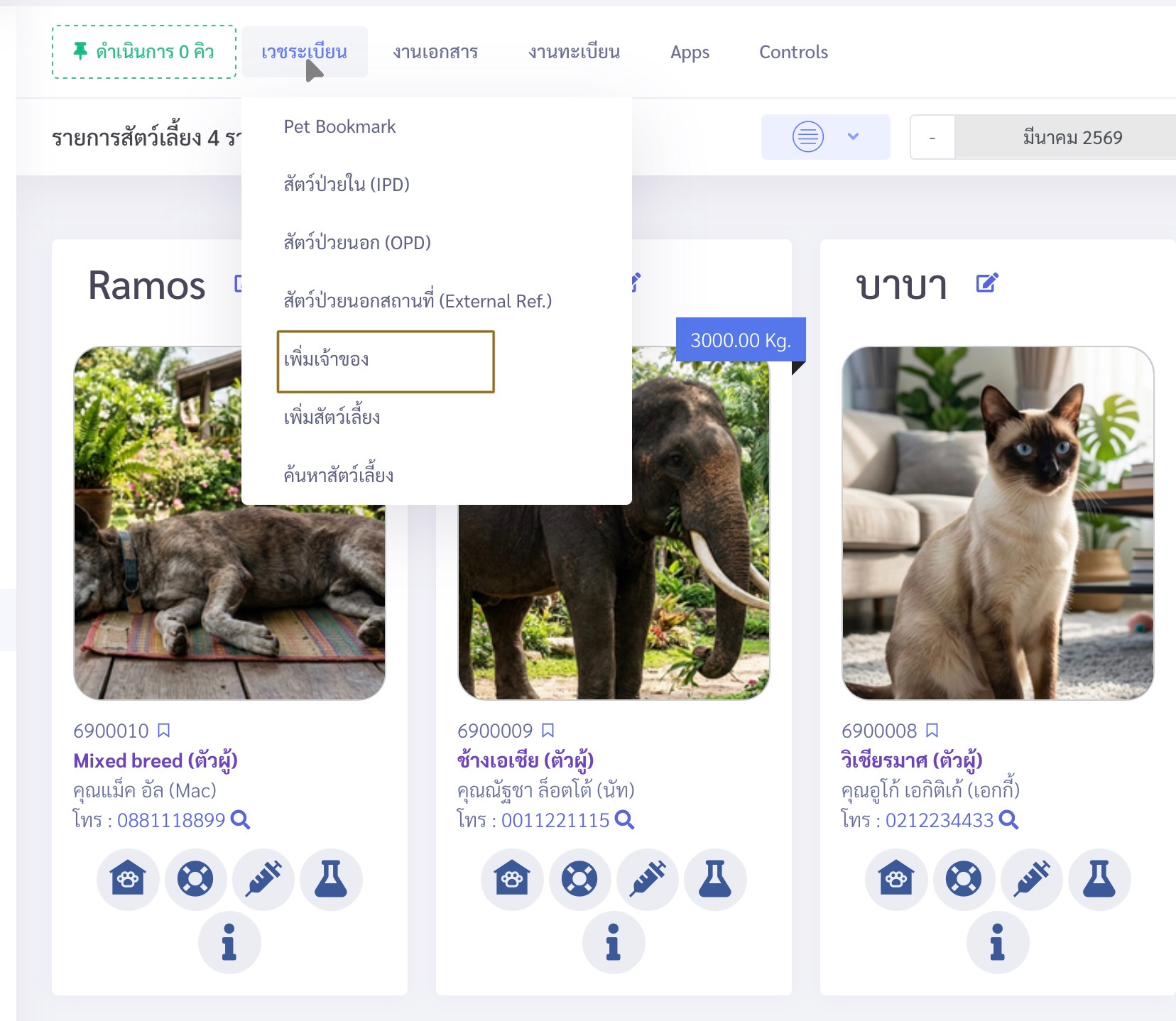
อีกช่องทางที่สามารถเข้าถึงเมนู เพิ่มเจ้าของ ได้เช่นกัน คือเข้าทางเวชระเบียนที่ Top Bar ครับ
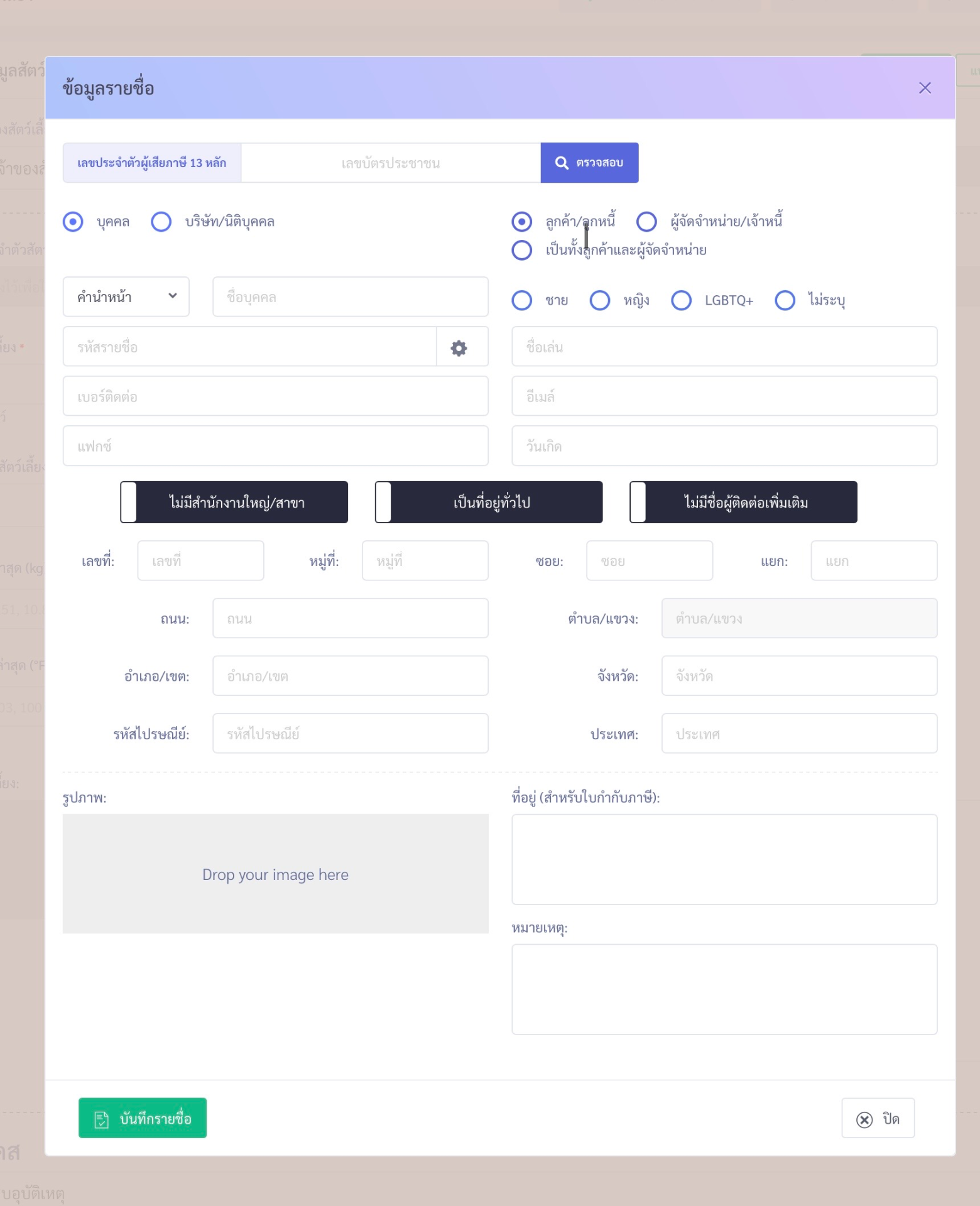
ขั้นตอนที่ 2
อธิบายขั้นตอนที่สอง
หน้าจอเพิ่มข้อมูลรายชื่อเจ้าของสัตว์เลี้ยง
ขั้นตอนที่ 3
ตัวอย่างการกรอกข้อมูลเจ้าของสัตว์เลี้ยง
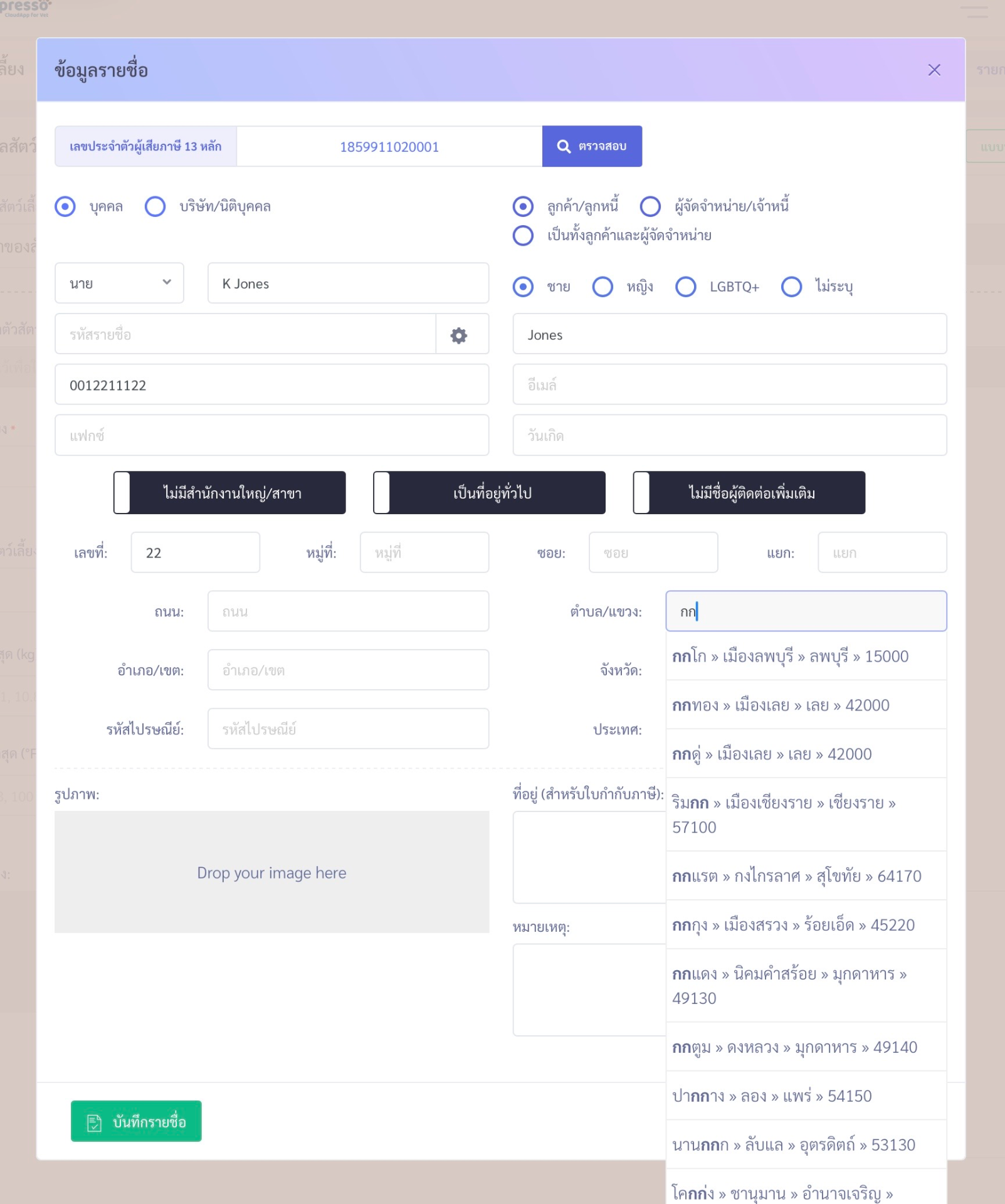
กรอกข้อมูลเจ้าของเสร็จแล้ว คลิกที่ บันทึกรายชื่อ จากนั้นจะเข้าสู่เมนู เพิ่มสัตว์เลี้ยง โดยจะเป็นส่วนงานต่อเนื่องของเจ้าของรายนี้
ขั้นตอนการ เพิ่มประวัติสัตว์เลี้ยง
กรณีที่เพิ่มสัตว์เลี้ยงตัวเดียวในครอบครัวนี้
หน้าจอนี้เป็นหน้าจอปกติจะแสดงเป็นจอแรกเมื่อเข้าสู่การเพิ่มประวัติสัตว์เลี้ยง ในกรณีเมื่อเจ้าของสัตว์เลี้ยงพาสัตว์เลี้ยงมาตัวเดียว
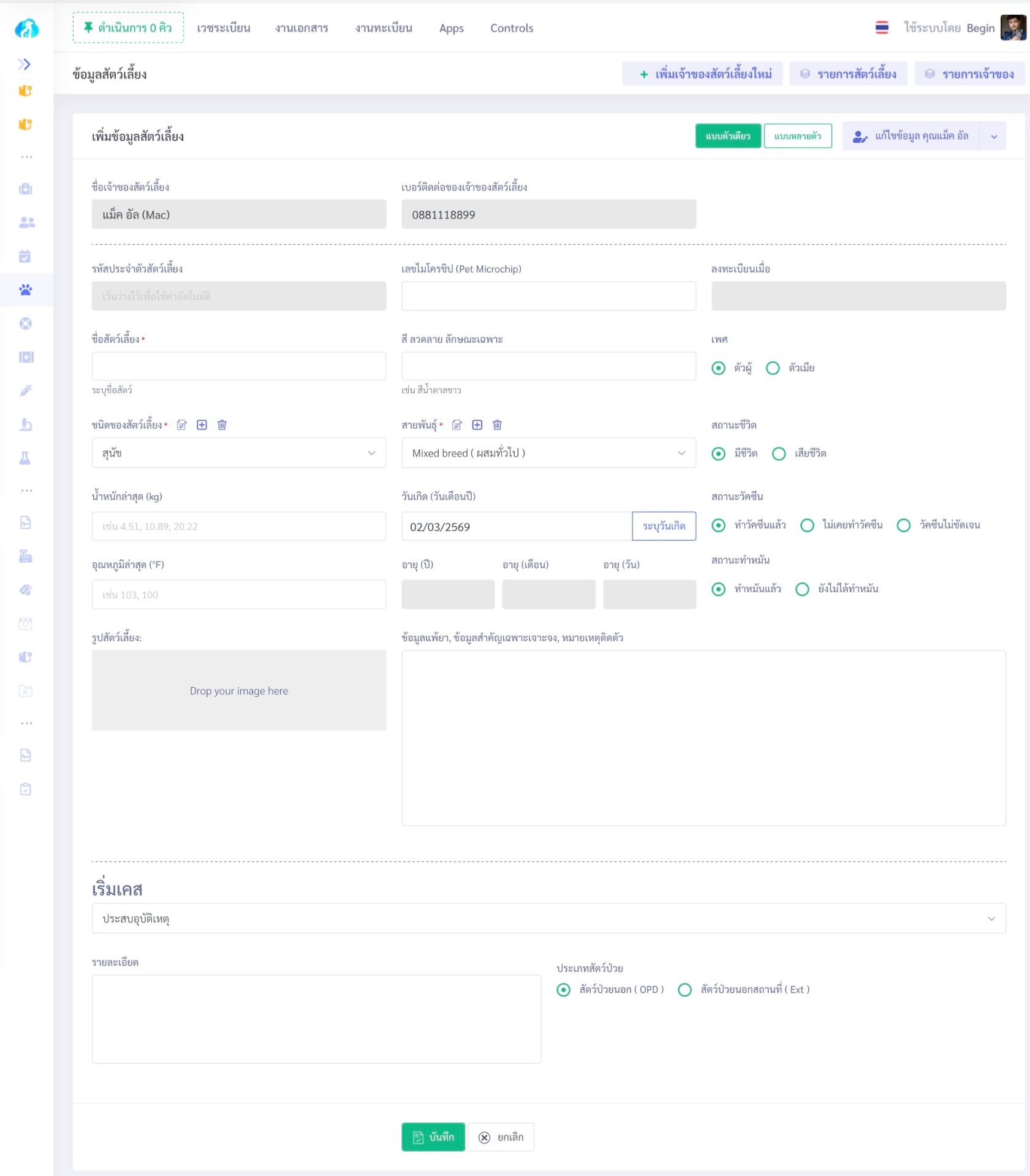
หน้าจอเพิ่มประวัติสัตว์เลี้ยง
กรณีที่เพิ่มสัตว์เลี้ยงหลายตัวในครอบครัวนี้
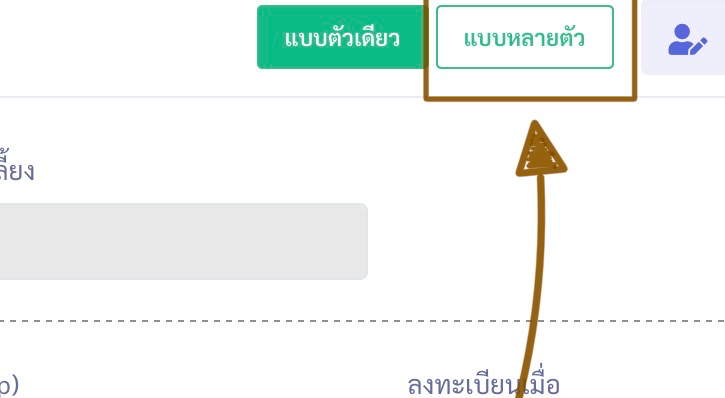
คลิกที่
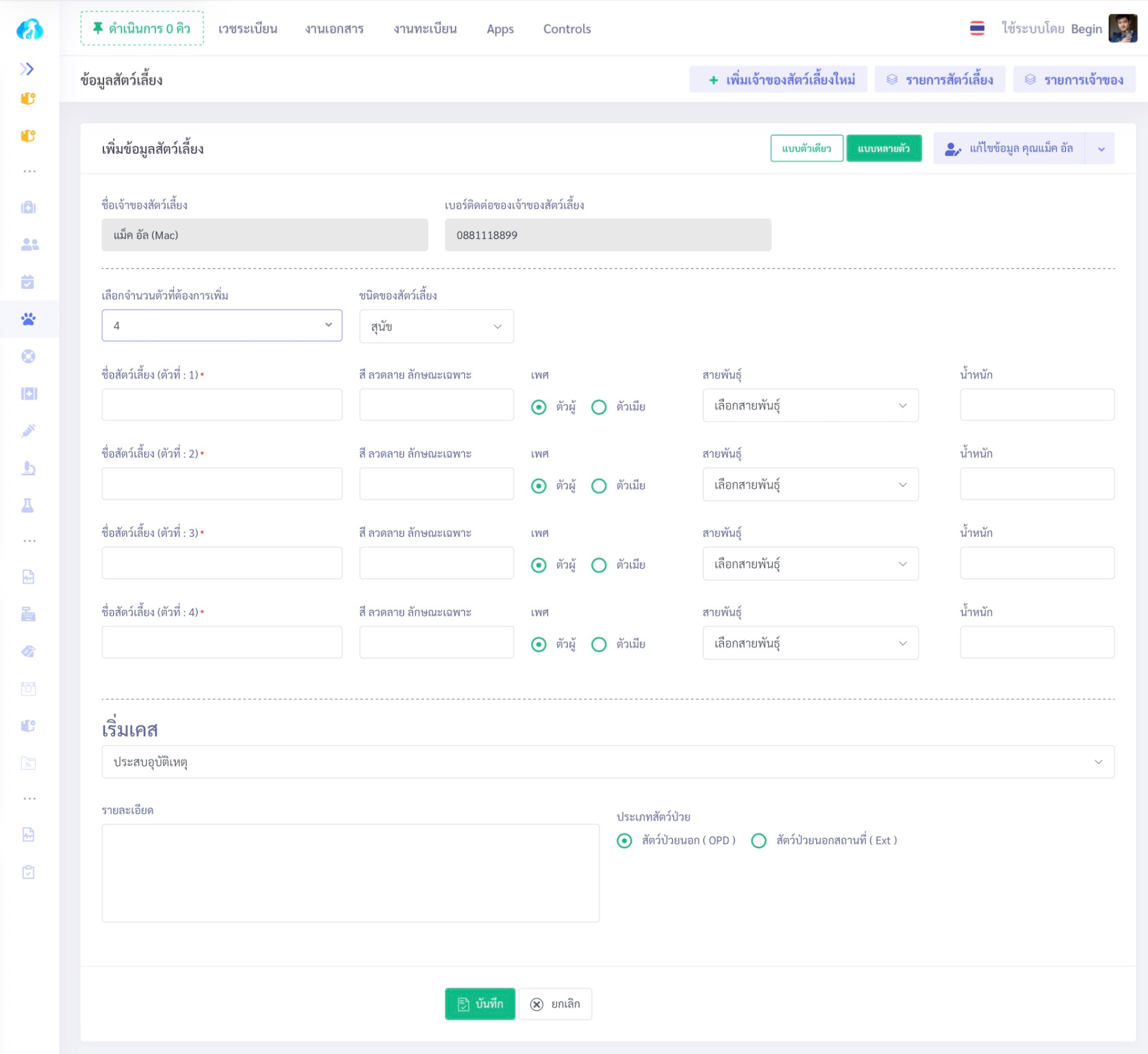
หน้าจอเพิ่มประวัติสัตว์เลี้ยงหลายตัว
ลูกค้าเจ้าของสัตว์เลี้ยง บ่อยครั้งมากที่ไม่ได้พามาตัวเดียว อาจจะพาลูกแมวมา 3 ตัวเพื่อทำวัคซีนเข็มแรกพร้อมกัน,ลูกสุนัข 5 ตัว มาทำวัคซีนพร้อมกัน เพราะฉะนั้น การที่ vetpresso สามารถทำการเพิ่มสัตว์เลี้ยงเข้าไปในบัญชีครอบครัวนี้ ทำให้เกิดความสะดวกรวดเร็ว ลดเวลาในการรับลูกค้าได้มหาศาล
ตารางเปรียบเทียบการ input ข้อมูลเพื่อสร้างสัตว์เลี้ยงในครอบครัว
| หัวข้อ | เพิ่มสัตว์เลี้ยงตัวเดียว | เพิ่มสัตว์เลี้ยงหลายตัว | อธิบาย,features อื่นๆ |
|---|---|---|---|
| ชื่อสัตว์เลี้ยง | ✅ | ✅ | กรอกได้ปกติ ทั้งสองแบบ |
| สี ลวดลาย ลักษณะเฉพาะ | ✅ | ✅ | กรอกได้ปกติ ทั้งสองแบบ |
| เพศ | ✅ | ✅ | เลือกได้ปกติ ทั้งสองแบบ |
| จำนวนตัวที่ต้องการเพิ่ม | ❌ | ✅ | ใช้สำหรับเลือกว่าจะเพิ่มสัตว์เลี้ยงจำนวนครั้งละกี่ตัว |
| ชนิดของสัตว์เลี้ยง | ✅ | ✅ | สามารถเลือกได้ปกติ การเพิ่มหลายตัวการจะเลือกได้ชนิดเดียวกันทั้งหมด |
| สายพันธุ์ | ✅ | ✅ | สามารถระบุได้ปกติ ทั้งสองแบบ |
| สถานะชีวิต | ✅ | ❌ | สามารถระบุภายหลังได้ |
| น้ำหนักล่าสุด | ✅ | ✅ | สามารถระบุได้ปกติ ทั้งสองแบบ |
| อุณหภูมิล่าสุด | ✅ | ❌ | สามารถระบุภายหลังได้ |
| วันเกิด | ✅ | ❌ | สามารถระบุภายหลังได้ |
| สถานะวัคซีน | ✅ | ❌ | สามารถระบุภายหลังได้ |
| สถานะทำหมัน | ✅ | ❌ | สามารถระบุภายหลังได้ |
| หมายเหตุติดตัว | ✅ | ❌ | สามารถระบุภายในการทำประวัติได้ |
| เริ่มเคส | ✅ | ✅ | สามารถระบุได้ปกติ เพิ่มหลายตัวระบุครั้งเดียว |
| รายละเอียด | ✅ | ✅ | สามารถระบุได้ปกติ |
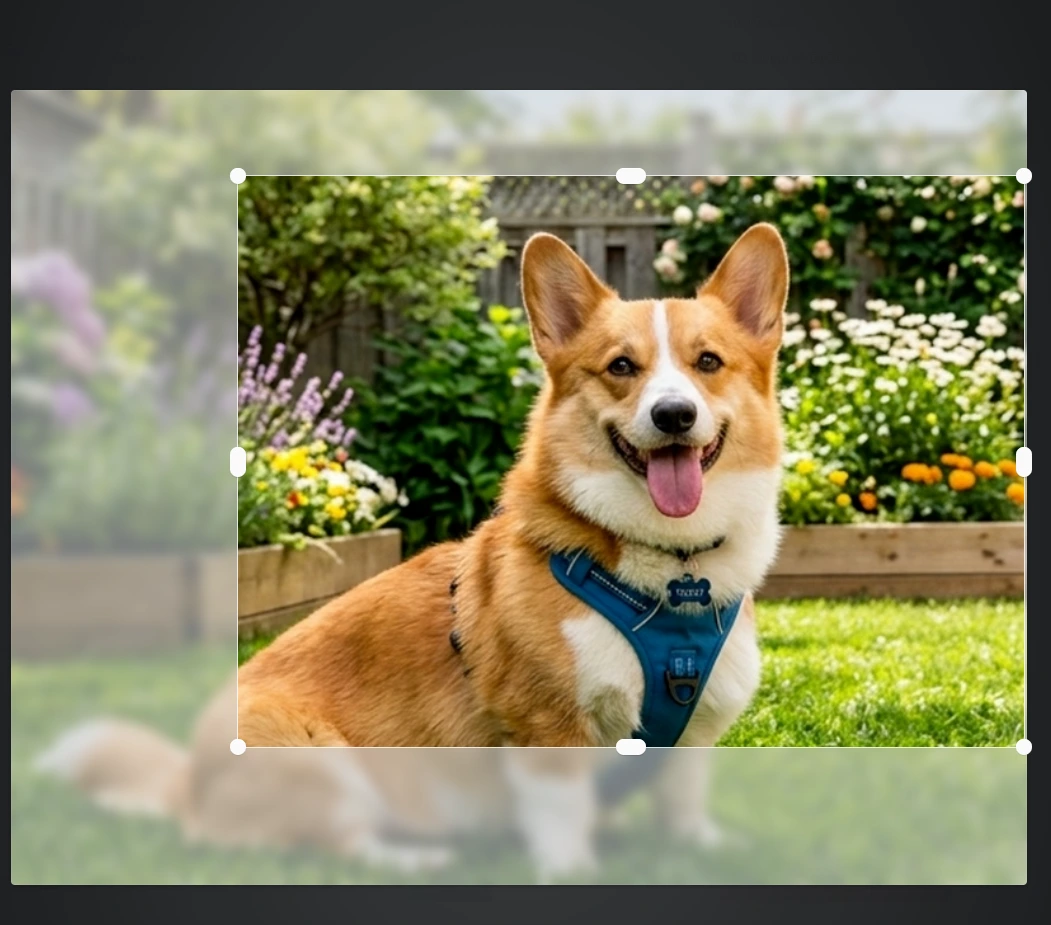
การเพิ่มรูปภาพสัตว์เลี้ยง
แนะนำการเพิ่มรูปภาพสัตว์เลี้ยงใน Vetpresso สามารถที่ Crop รูปภาพได้
- เพิ่มรูปภาพสัตว์เลี้ยง
- crop รูปภาพ
- การรักษาสะดวกมากขึ้นเมื่อมีรูปของสัตว์เลี้ยง
พบกับหน้าจอในห้องตรวจสำหรับสำหรับสัตว์เลี้ยง
เมื่อทำการเพิ่มสัตว์เลี้ยงเข้าสู่ระบบแล้ว จะสามารถเริ่มทำประวัติสัตว์เลี้ยง ในห้องตรวจคุณหมอสามารถคลิกที่ตัวสัตว์เลี้ยงใดๆ ก็จะเข้าสู่หน้าจอนี้ครับ
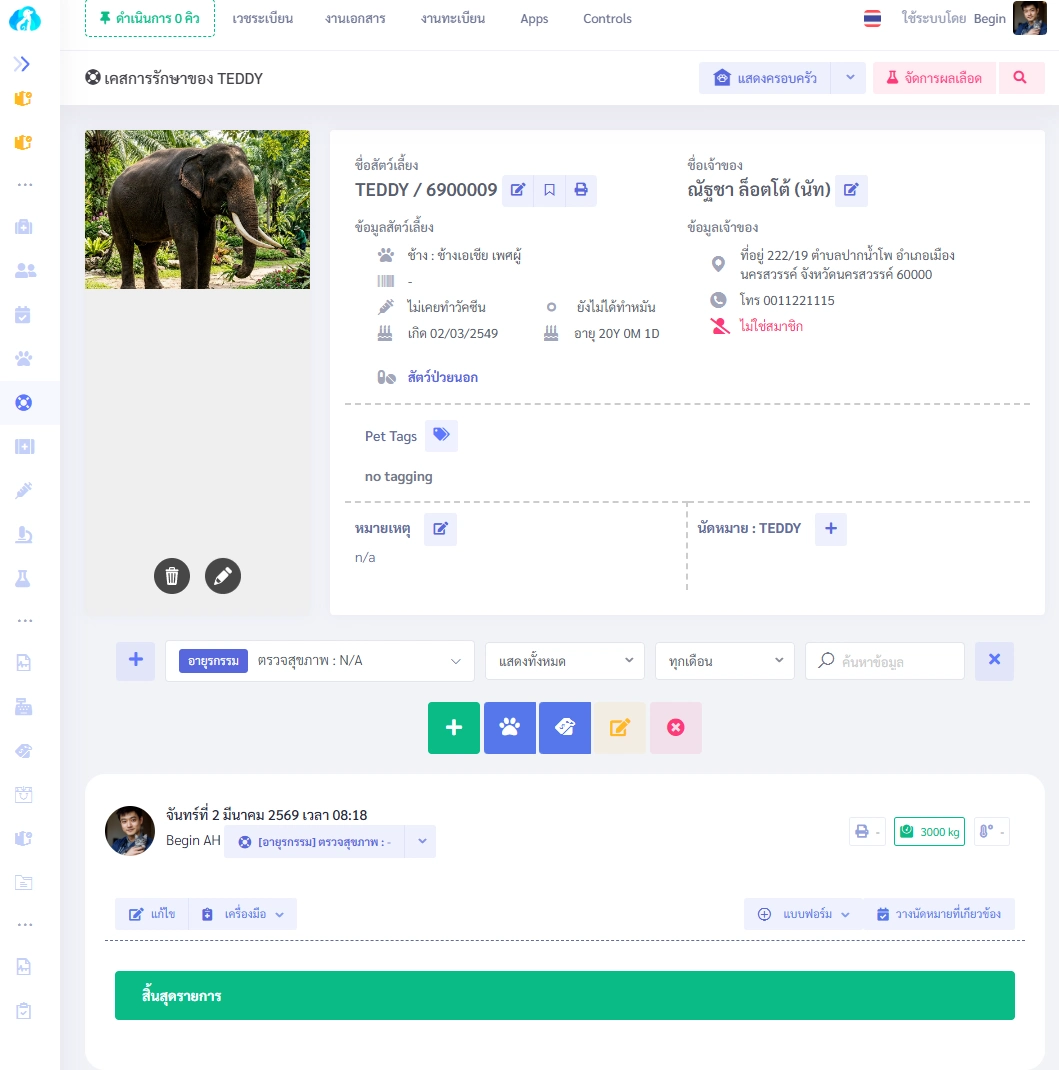
ทำความรู้จักกับ "เคส"
การอธิบายความหมายของเคสรักษาใน vetpresso นั้น หมายถึงการ กลุ่มอาการเคสที่จำแนกตาม อาการและ วัตถุประสงค์ เบื้องต้น ในการนำสัตว์เลี้ยงเข้าพบกับคุณหมอในห้องตรวจ
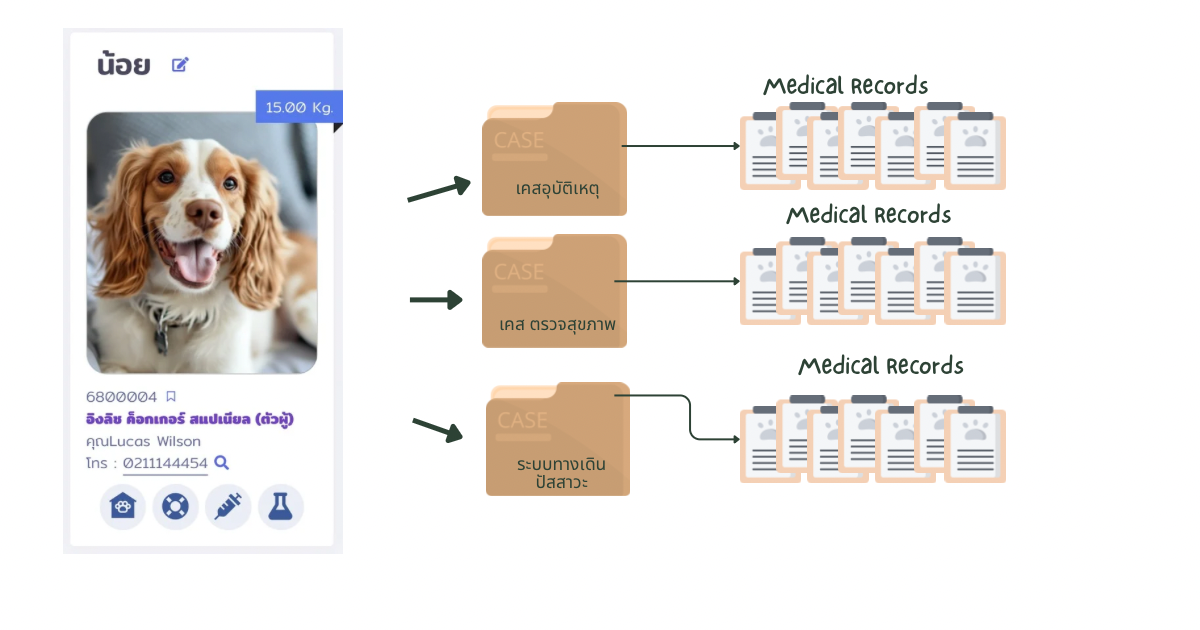
ในสัตว์เลี้ยง 1 ตัวนั้น ไม่จำเป็นว่าจะต้องป่วยหรือเกิดเหตุการณ์เข้าพบสัตวแพทย์เพียง 1 เคส แต่อาจจะมีหลายเคสพร้อมกันก็ได้ เช่น เจ้าน้อย สุนัขตัวนี้ มีการรักษาระบบทางเดินปัสสาวะ ซึ่งเป็นการรักษาต่อเนื่อง แต่ในอีก 2 วันถัดมา กลับประสบอุบัติเหตุ ทำให้ต้องมีแฟ้มกลุ่มเคสในตัวของเจ้าน้อย 2 กลุ่มเคส
ภายในแต่ละกลุ่มเคส ก็สามารถที่จะมี Medical Records ได้ไม่จำกัดจำนวน เพื่อการบันทึกเก็บประวัติให้ละเอียดตามความต้องการของทีมสัตวแพทย์ผู้ทำการรักษา
ตัวอย่างภาพรวมการใช้งาน "เคส" , "กลุ่มเคส"
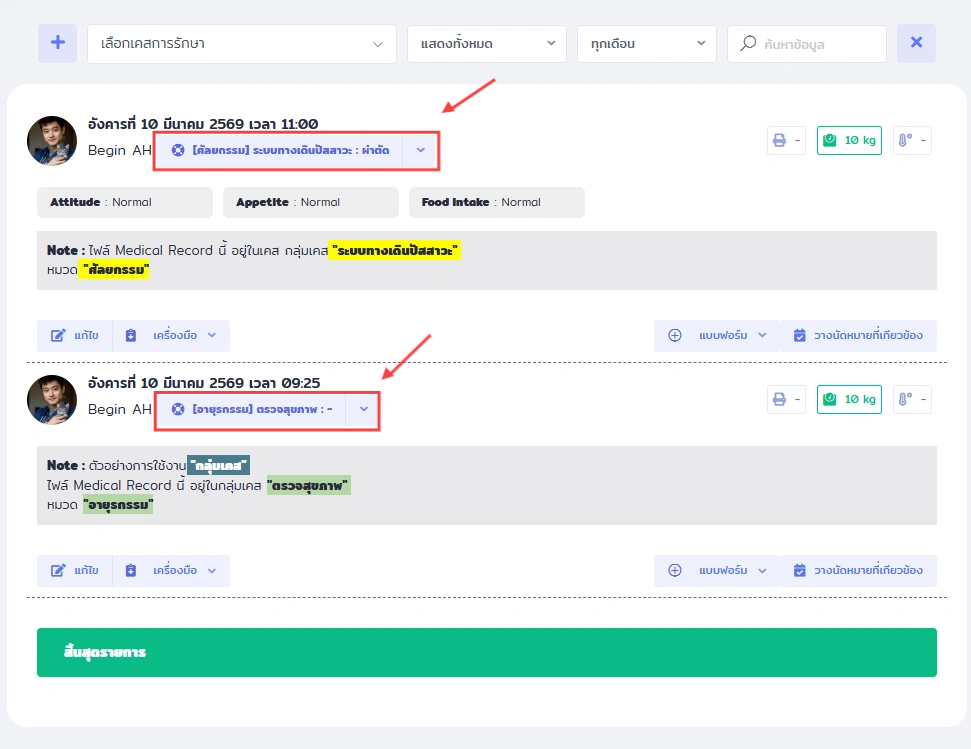
วัตถุประสงค์ของการใช้งานเคส กลุ่มเคส
เพื่อการจัดการกลุ่มอาการเบื้องต้น แต่ข้อมูลการรักษาเชิงลึก สามารถลงบันทึกประวัติได้ใน Medical Records
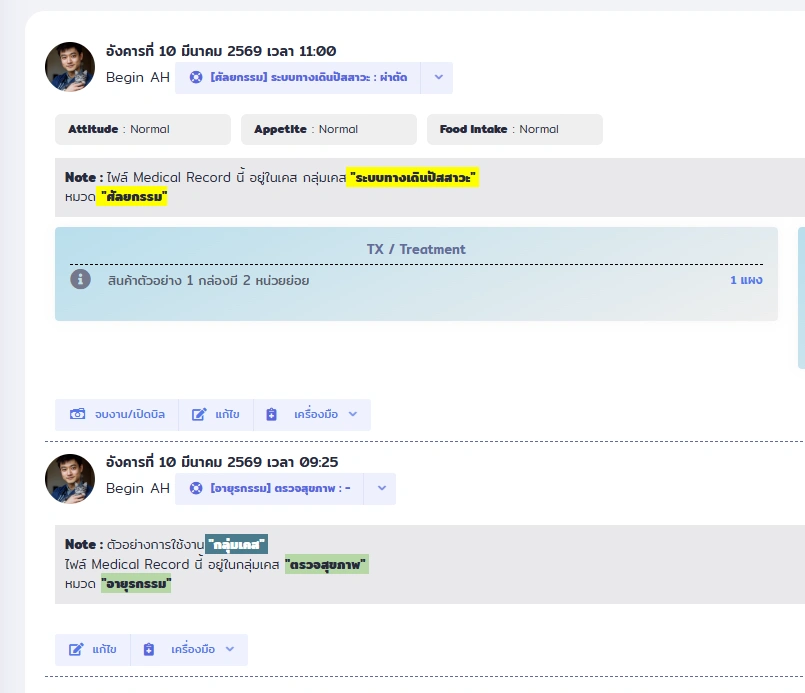
ตัวอย่างจากสถานการณ์จริง คือ สัตว์เลี้ยงตัวหนึ่ง อาจจะมารักษาอาการ กลุ่มเคส ระบบทางเดินปัสสาวะ และยังคงต้องรักษาอาการนี้ต่อเนื่อง แต่ในอีก 3 วันถัดมา เกิดอุบัติเหตุกับสัตว์เลี้ยงตัวนี้ ในการทำประวัติ หากจะทำให้ถูกต้องและละเอียดตามหลักการ ควรต้องมีการใช้งานกลุ่มเคสอีกกลุ่ม คือ ประสบอุบัติเหตุ เป็นต้น
สามารถออกรายงานทางสัตวแพทย์ ได้อย่างถูกต้องตรงจริง เช่น รายงานการประกอบวิชาชีพการสัตวแพทย์ (อายุรกรรม) (สสป.3) และ รายงานการประกอบวิชาชีพการสัตวแพทย์ (ศัลยกรรม) (สสป.4) เพื่อส่งกรมปศุสัตว์ทุกปี คุณหมอประหยัดเวลา ไม่ต้องเสียเวลามารวบรวมข้อมูลใหม่ทุกปี เพราะในทุกวันที่ทำการรักษาผ่านระบบกลุ่มเคส จะเป็นการลงรายงานไปในตัวอยู่แล้ว จากนั้น เมื่อมีการทำประวัติเชิงลึก สามารถพัฒนาไปเป็น สสป.5 และ สสป.6 ตามลำดับการใช้งาน

สามารถสรุปค่าใช้จ่าย จาก Draft รายการสินค้า และ บริการที่มีการลงประวัติไว้ใน Medical Record ซึ่งในกลุ่มเคสหนึ่งๆ จะมีหลาย Medical Record หากมีการ Draft ไว้จำนวนมาก ระบบสามารถที่จะเก็บเอา Draft เหล่านั้นมารวมค่าใช้จ่ายได้อย่างง่ายดาย สะดวกเป็นใบแจ้งหนี้ฉบับเดียว
สามารถตั้งค่า อายุรกรรม และ ศัลยกรรม ให้เป็นสถานะของกลุ่มเคสได้ จะแนะนำการใช้งานในบทความ

เนื้อหา...
การตั้งค่า "เคส , "กลุ่มเคส"
การเพิ่มกลุ่มเคสใหม่ หรือตั้งค่ากลุ่มเคส ไม่ว่าจะเป็นการแก้ชื่อ เปลี่ยนสถานะ เพิ่มกลุ่มใหม่ต่างสถานะ ไม่ใช่สิ่งที่ต้องทำบ่อยครับ กล่าวคือ ทำครั้งเดียวแล้วใช้ได้ทุกวัน แต่หากจะเพิ่มเติม หรือแก้ไขกลุ่มเคส ค่อยกลับมาทำใหม่
ก่อนจะทำการตั้งค่าต่างๆ ขอแจ้งให้ทราบถึงค่าปกติที่ทาง vetpresso ได้มีการเตรียมไว้ให้แล้วเมื่อเริ่มต้นใช้งานระบบ
กลุ่มเคสที่ vetpresso เตรียมไว้ให้แล้ว
| ประเภท | ชื่อกลุ่มเคส |
|---|---|
| อายุรกรรม | ตรวจสุขภาพ |
| อายุรกรรม | ประสบอุบัติเหตุ |
| อายุรกรรม | ระบบทางเดินหายใจ |
| - | ทำวัคซีน |
| อายุรกรรม | ระบบทางเดินอาหาร |
| อายุรกรรม | ระบบทางเดินปัสสาวะ |
| อายุรกรรม | ระบบขับถ่าย |
| อายุรกรรม | ระบบโครงสร้าง |
| อายุรกรรม | ระบบประสาท |
| อายุรกรรม | ระบบสืบพันธุ์ |
| อายุรกรรม | ผิวหนัง |
| อายุรกรรม | โรคตา |
| อายุรกรรม | โรคหู |
| อายุรกรรม | ทำหมันเพศเมีย |
| อายุรกรรม | ทำหมันเพศผู้ |
| อายุรกรรม | อื่นๆ |
ตั้งค่าเคส กลุ่มเคส
ขั้นตอนที่ 1
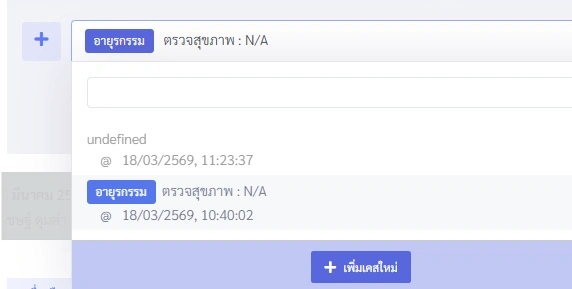
เลือกเครื่องหมาย + หรือคลิกแทบเคส แล้วมีปุ่ม เพิ่มเคสใหม่
เลือก เพิ่มเคสใหม่
ขั้นตอนที่ 2
แสดงหน้าจอ ระบุรายละเอียดเคส
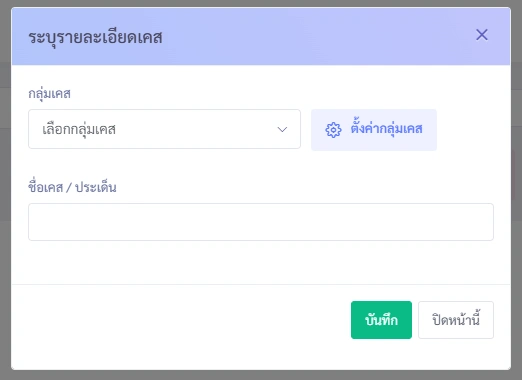
กรณีเรียกใช้ปกติ สามารถเลือกกลุ่มเคสที่ต้องการได้เลย แต่หากไม่มีกลุ่มเคสที่ต้องการ ให้ทำการตั้งค่ากลุ่มเคส
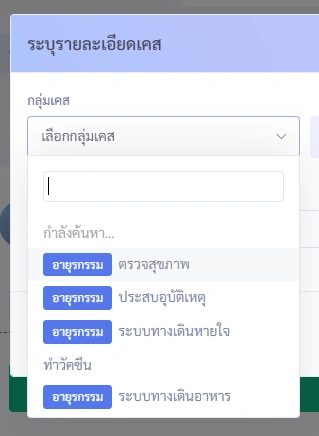
กรณีเลือกใช้งานกลุ่มเคสทันที
กลุ่มเคสที่มี เป็นกลุ่มที่มีการตกลงกันเป็นข้อมูลส่วนกลางในโรงพยาบาล
- เลือกกลุ่มเคสที่ต้องการใช้งานในเคสสัตว์ป่วยนี้
- ทำวัคซีน เป็นเมนูพิเศษ จะไม่ถูกรวมเข้ากับ อายุรกรรม และ ศัลยกรรม

กรณีต้องการตั้งค่ากลุ่มเคสใหม่
เลือก ตั้งค่ากลุ่มเคส
- ใช้ในกรณี ต้องการเพิ่มกลุ่มเคสใหม่
- หรือใช้ในกรณีต้องการแก้ไขกลุ่มเคสเดิม
ขั้นตอนที่ 3
หน้าจอ จัดการกลุ่มเคส
อธิบายองค์ประกอบของหน้าจอ จัดการกลุ่มเคส
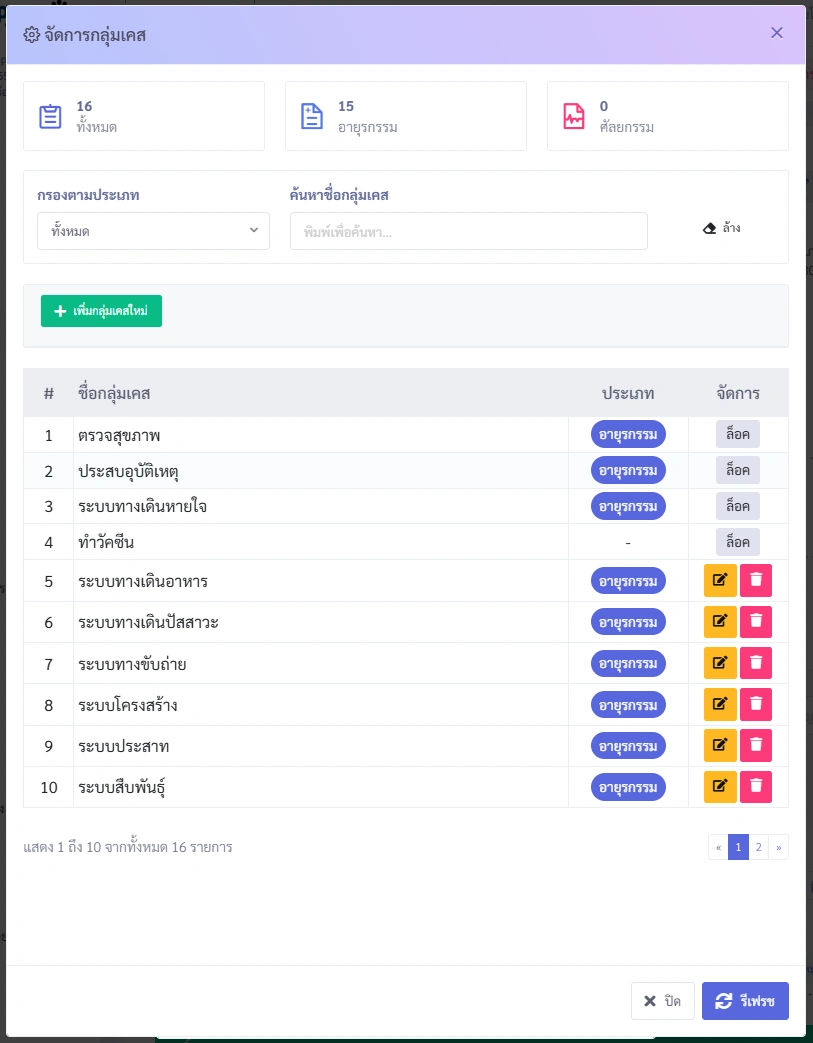

| องค์ประกอบ | ความหมาย |
|---|---|
| ผลรวมของกลุ่มเคสที่มีไอเท็มในระบบ | แบ่งออกเป็น กลุ่มเคสทั้งหมด และแยกประเภท อายุกรรม ศัลยกรรม เพื่อให้เห็นถึงจำนวนไอเท็มที่มีการใช้งานอยู่ในระบบ |
| กรองตามประเภท | สามารถระบุการกรองได้แบบ แสดงกลุ่มเคสทั้งหมด แสดงกลุ่มเคสอายุรกรรม แสดงกลุ่มเคสศัลยกรรม |
| ค้นหาชื่อกลุ่มเคส | สามารถพิมพ์เสี้ยวคำเพื่อค้นหากลุ่มเคสที่ต้องการปรับแต่งแก้ไข |
หน้านี้มีประโยชน์มั้ย?