Link แชร์เคสรักษา

สำหรับโรงพยางบาลสัตว์คณะสัตวแพทย์ ที่ต้องการให้นักษาสัตวแพทย์ร่วมศึกษากรณีของแนวทางการรักษาสัตว์จากนายสัตวแพทย์ และอาจารย์ผู้สอน

สร้างโปรไฟล์ ผู้แชร์​

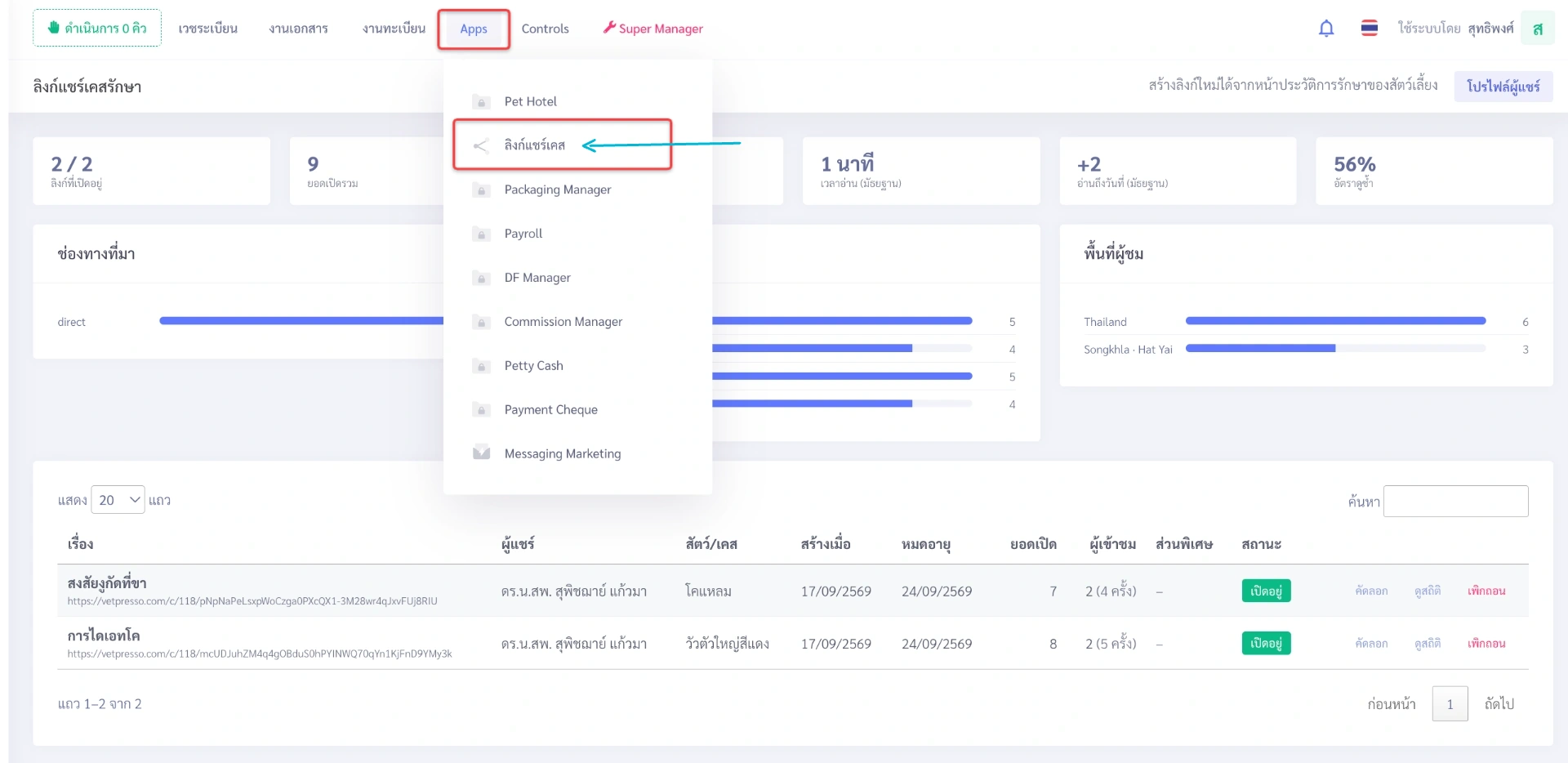
เลือกเมนู ลิงก์แชร์เคส​

หน้าจอ VetPresso แสดงการเลือกเมนู 'ลิงก์แชร์เคส' ใต้ 'Apps' และภาพรวมสถิติการแชร์เคสรักษา

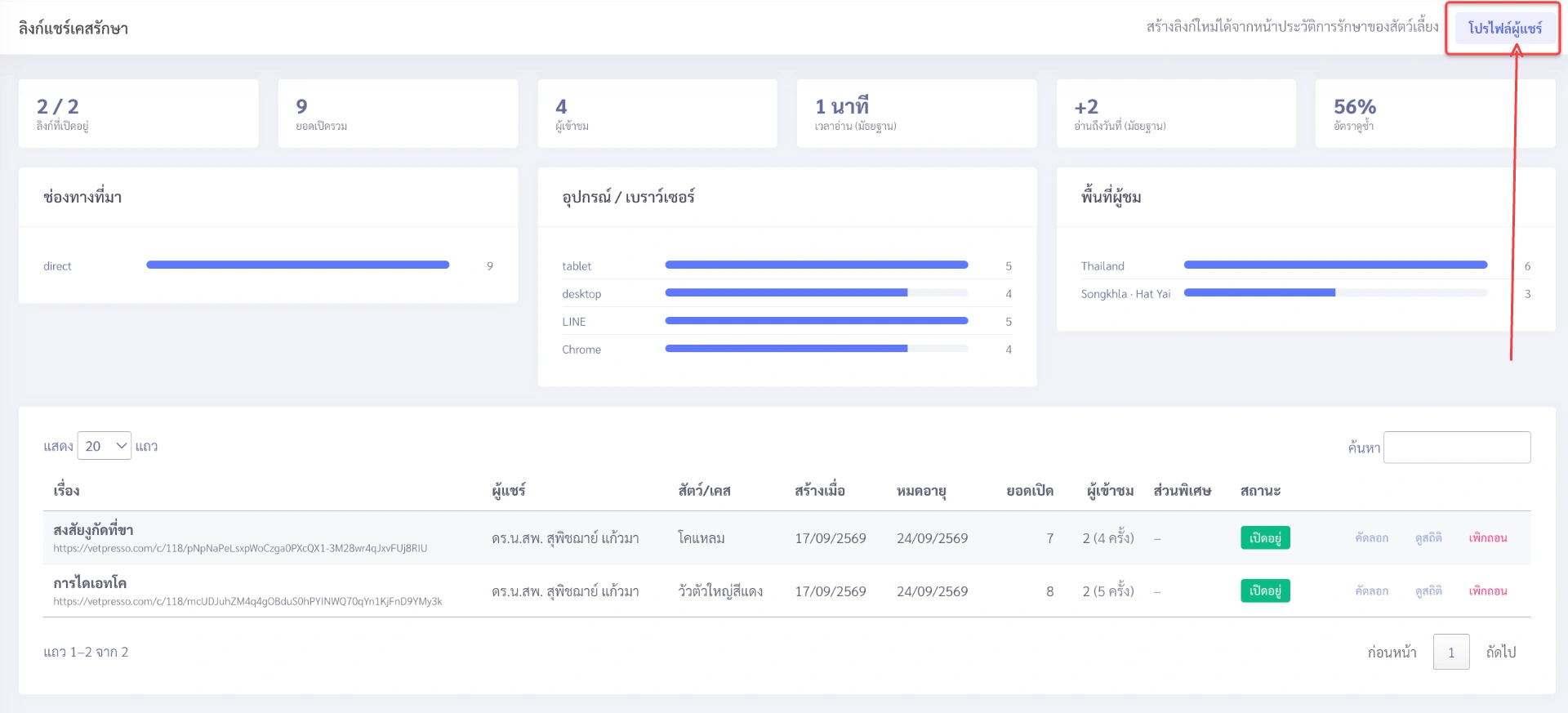
เลือกเมนูโปรไฟล์ผู้แชร์​

หน้าแดชบอร์ดแสดงสถิติลิงก์แชร์เคสรักษา มีข้อมูลช่องทาง, อุปกรณ์, พื้นที่ผู้ชม และตารางเคส พร้อมปุ่มโปรไฟล์ผู้แชร์

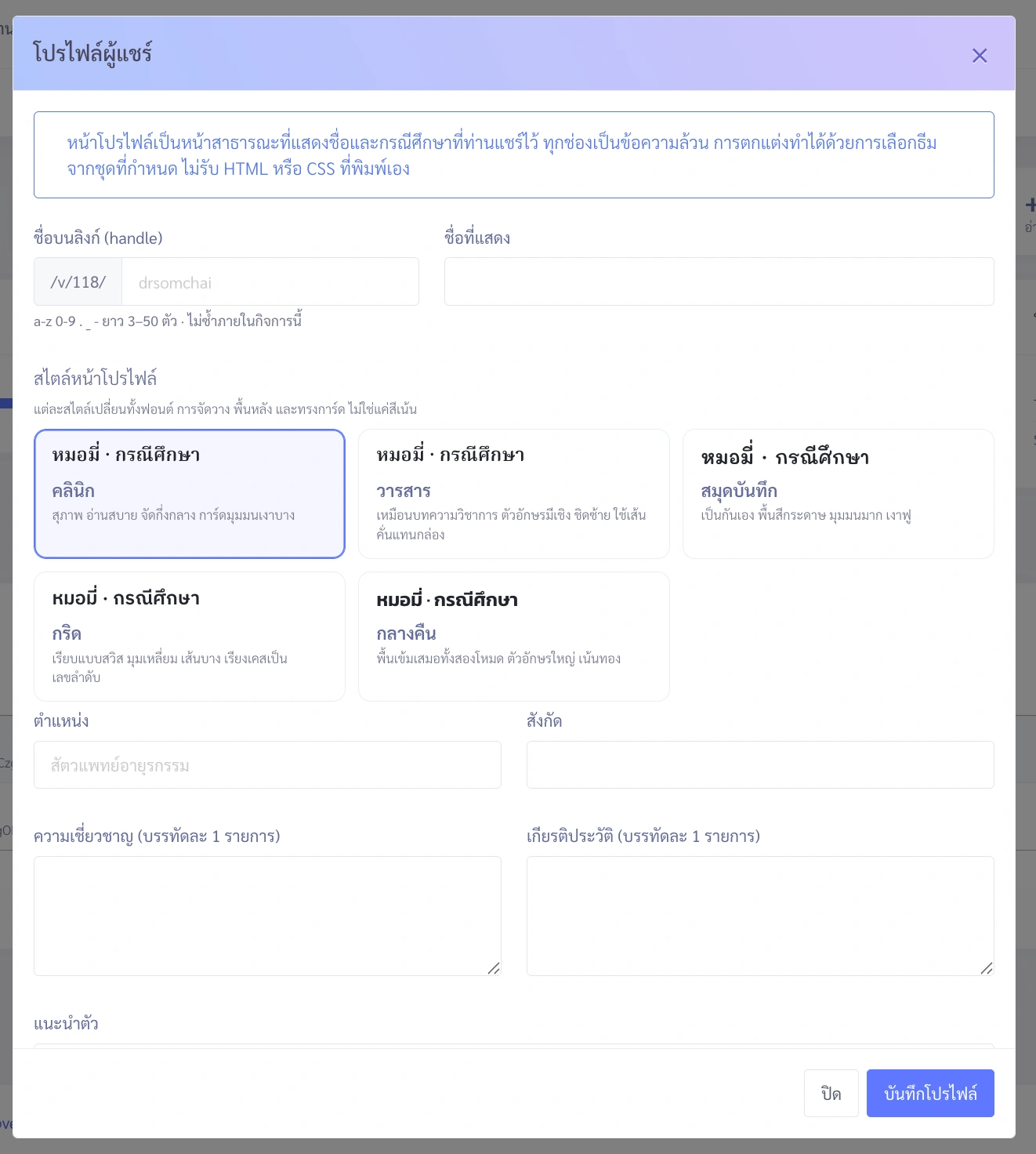
ตั้งค่าผู้แชร์​

หน้าต่างป๊อปอัป "โปรไฟล์ผู้แชร์" ใน VetPresso แสดงฟอร์มแก้ไขข้อมูลโปรไฟล์, สไตล์การแสดงผล, และปุ่มบันทึก/ปิด.

อธิบายความหมายแต่ละส่วน

1

ขั้นตอนที่ 1

กรอกชื่อบนลิงก์เป็นชื่อของผู้แชร์ ภาษาอังกฤษ และ ชื่อที่แสดง เป็นชื่ออะไรก็ได้
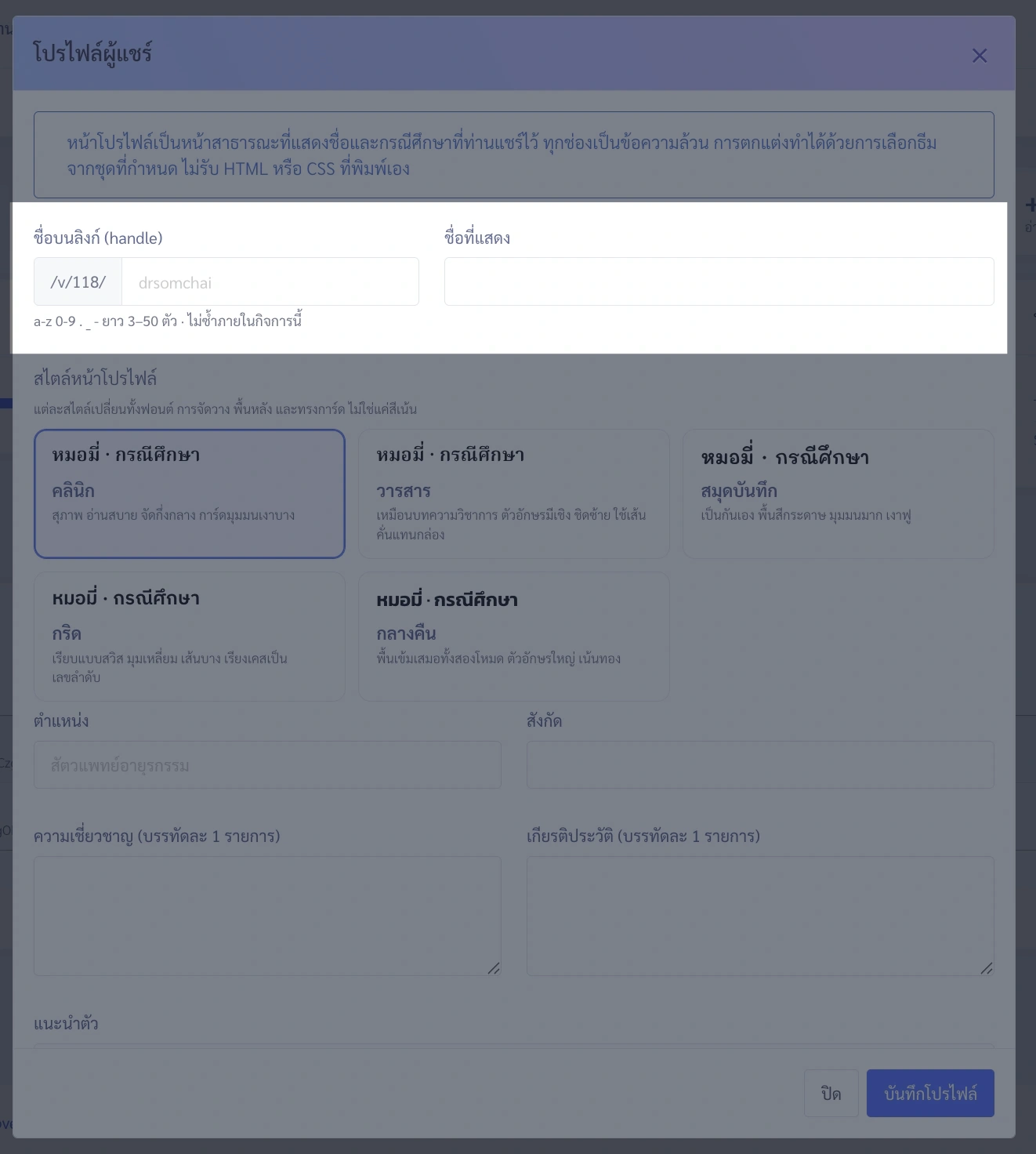
หน้าต่างป๊อปอัป "โปรไฟล์ผู้แชร์" ใน VetPresso แสดงฟอร์มแก้ไขข้อมูลโปรไฟล์, ชื่อบนลิงก์, สไตล์หน้า, ตำแหน่ง, ความเชี่ยวชาญ และปุ่มบันทึก.
2

ขั้นตอนที่ 2

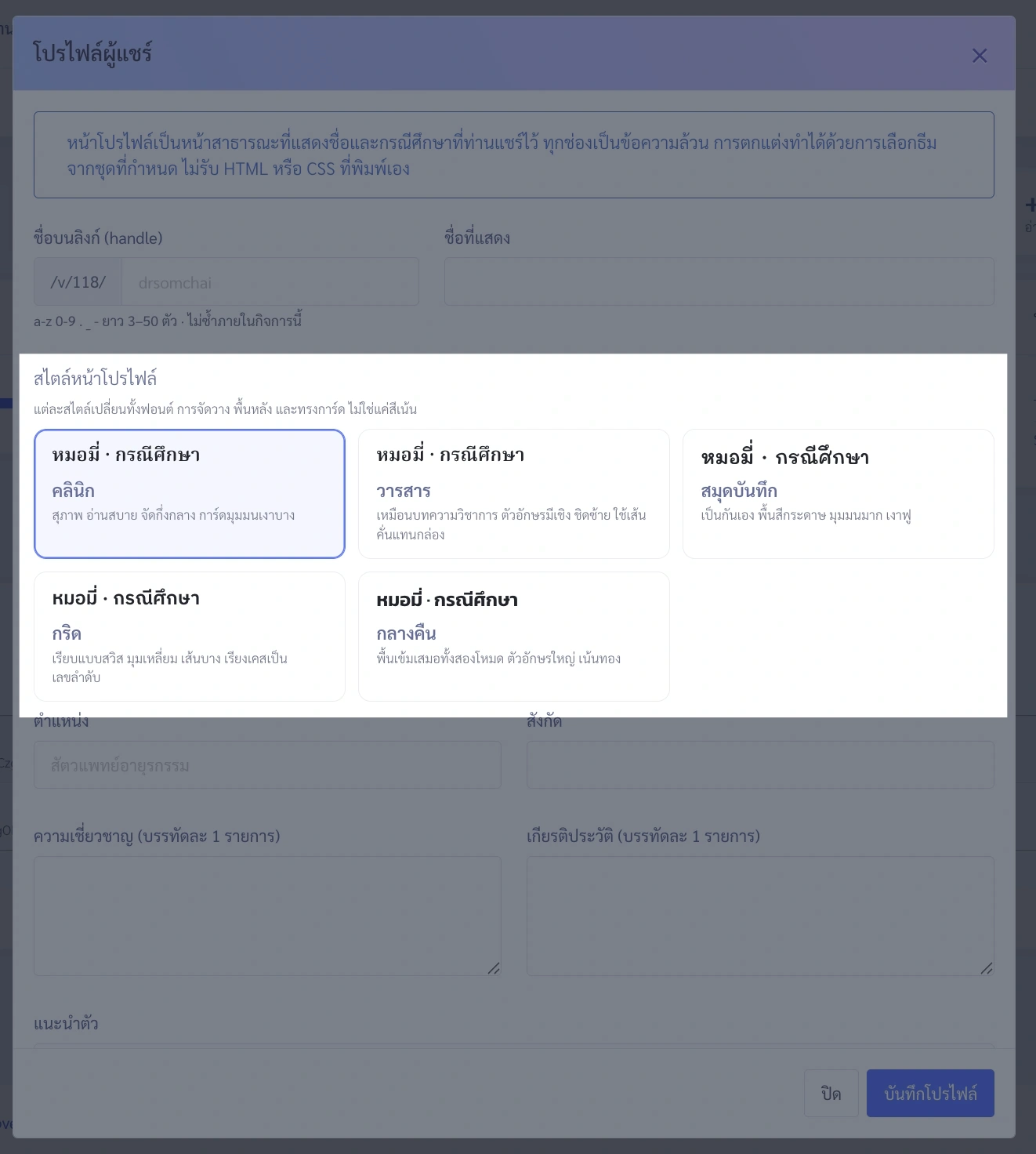
เลือกสไตล์ที่ต้องการ

หน้าต่างตั้งค่าโปรไฟล์ผู้แชร์ใน VetPresso สำหรับกำหนด handle, ชื่อที่แสดง, เลือกสไตล์หน้าโปรไฟล์, และกรอกข้อมูลส่วนตัว เช่น ตำแหน่ง, ความเชี่ยวชาญ.
3

ขั้นตอนที่ 3

กรอกข้อมูลผู้แชร์ ตามความต้องการ
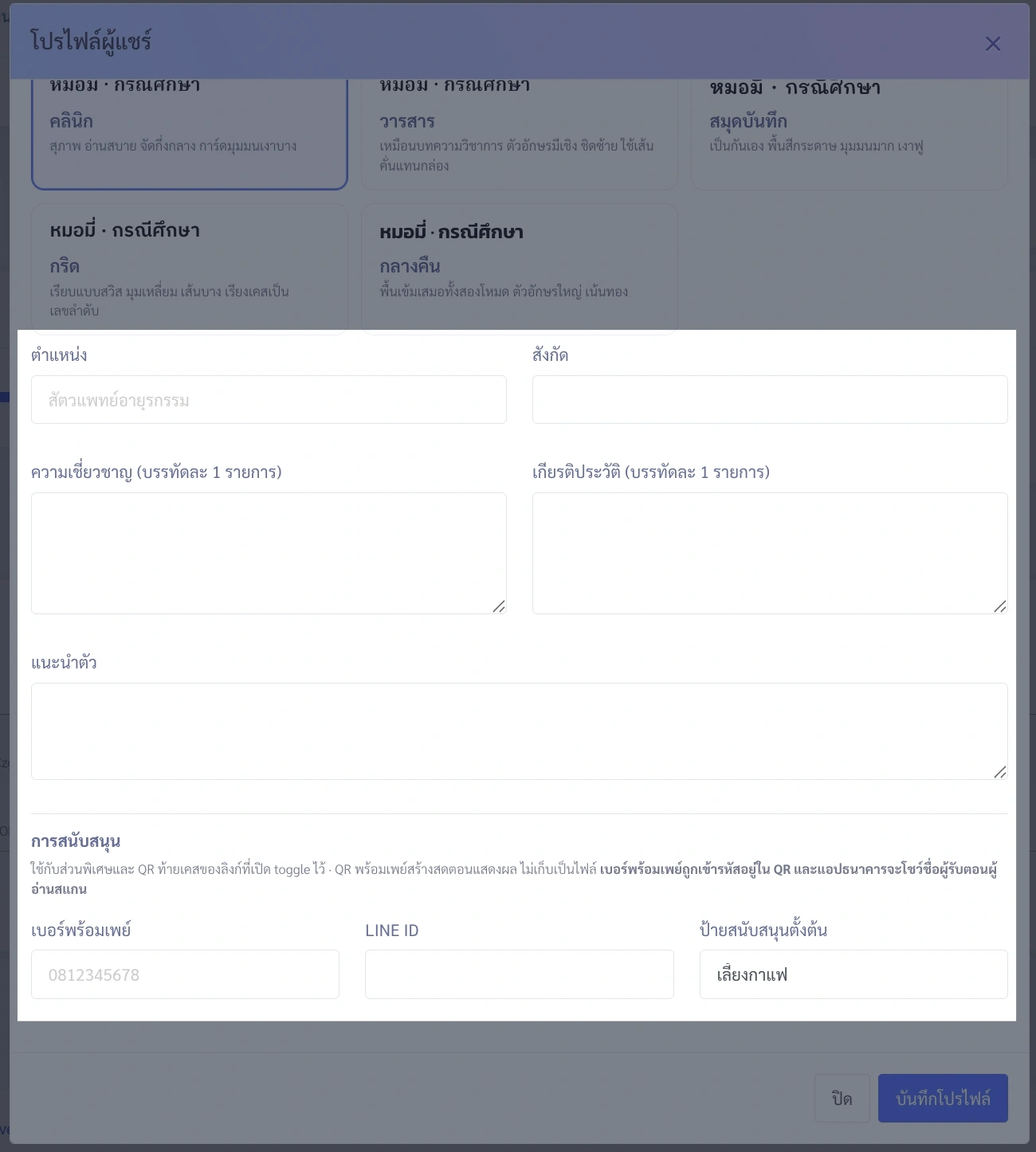
หน้าต่างป๊อปอัปโปรไฟล์ผู้แชร์ใน VetPresso แสดงฟอร์มกรอกข้อมูลตำแหน่ง ความเชี่ยวชาญ และช่องทางการสนับสนุน
4

ขั้นตอนที่ 4

เสร็จแล้วกด บันทึกโปรไฟล์

เริ่มแชร์ได้เลย​

เลือกสัตว์เลี้ยงที่ต้องการแชร์ขึ้นมาเลยครับ​

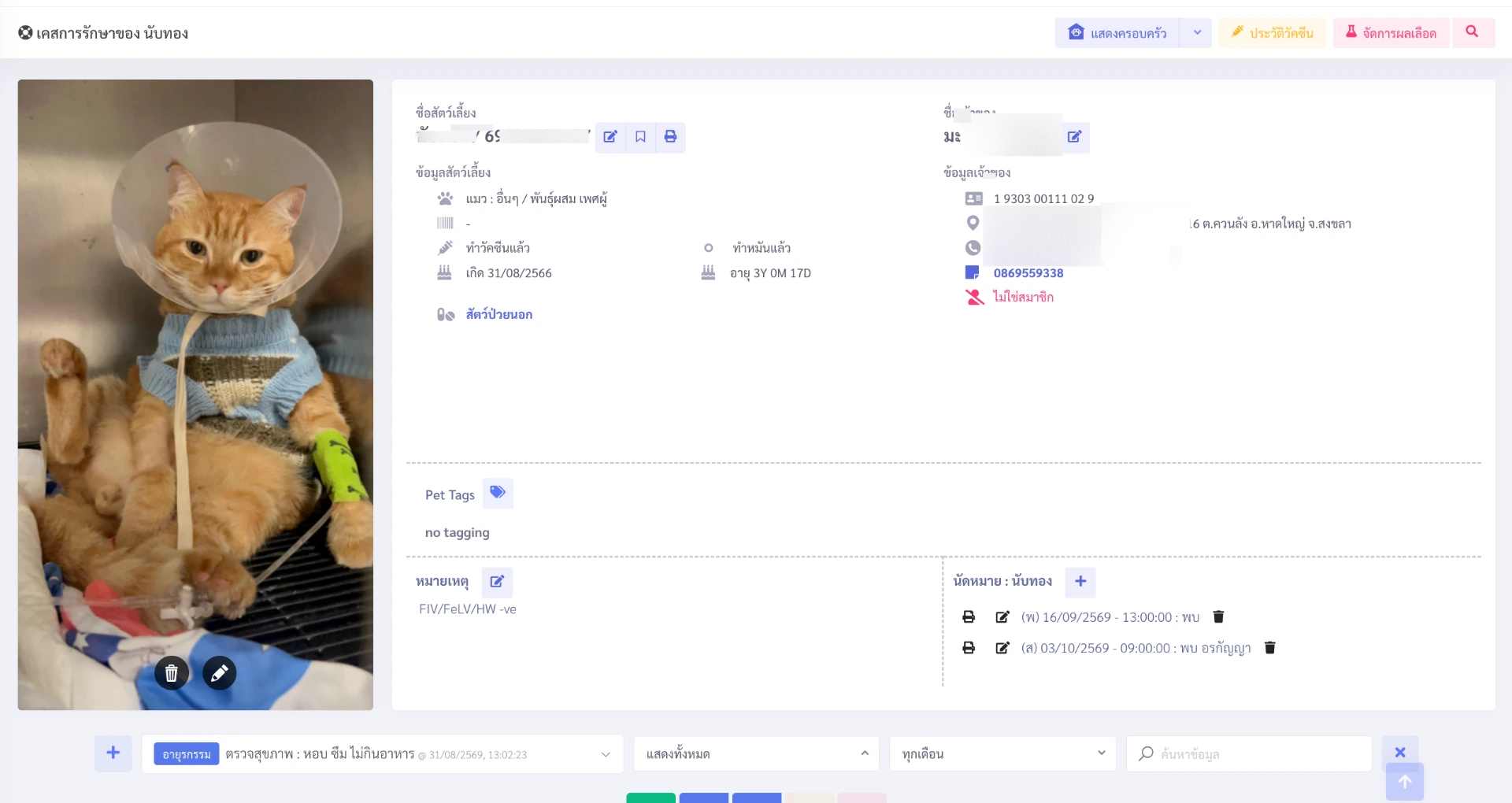
แมวส้มนับทองใส่เสื้อกันหนาวสีฟ้าและปลอกคอกันเลีย นอนอยู่บนผ้าห่มลายธงชาติอเมริกา แสดงข้อมูลเคสรักษาใน VetPresso

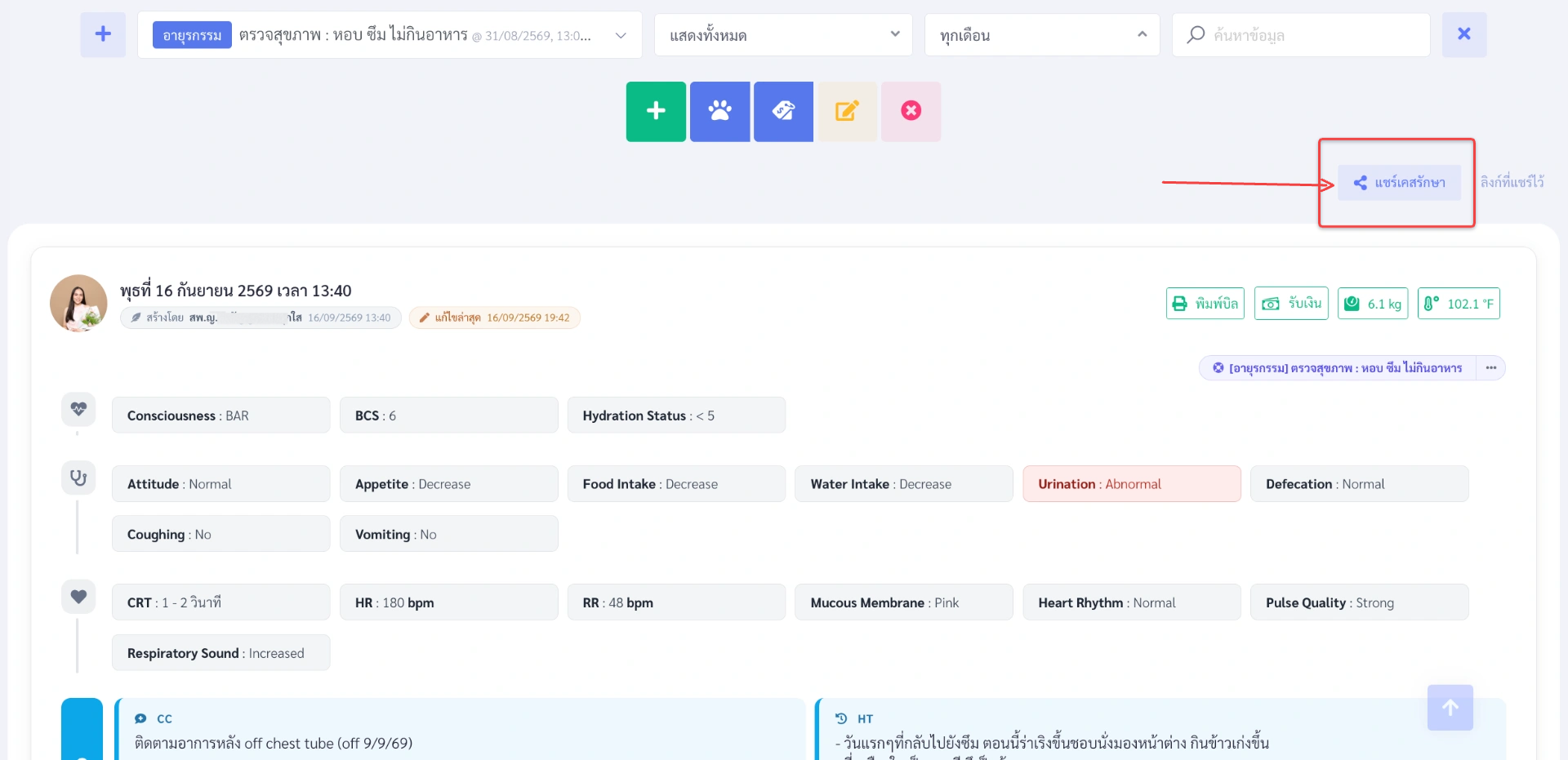
คลิก แชร์เคสรักษา​

หน้าจอ VetPresso แสดงปุ่ม 'แชร์เคสรักษา' พร้อมข้อมูลประวัติการรักษาของสัตว์ป่วยและลูกศรสีแดงชี้ไปที่ปุ่ม

อธิบายขั้นตอนการแชร์

1

ขั้นตอนที่ 1

เลือกระยะเวลาบน timeline ที่ต้องการแสดง
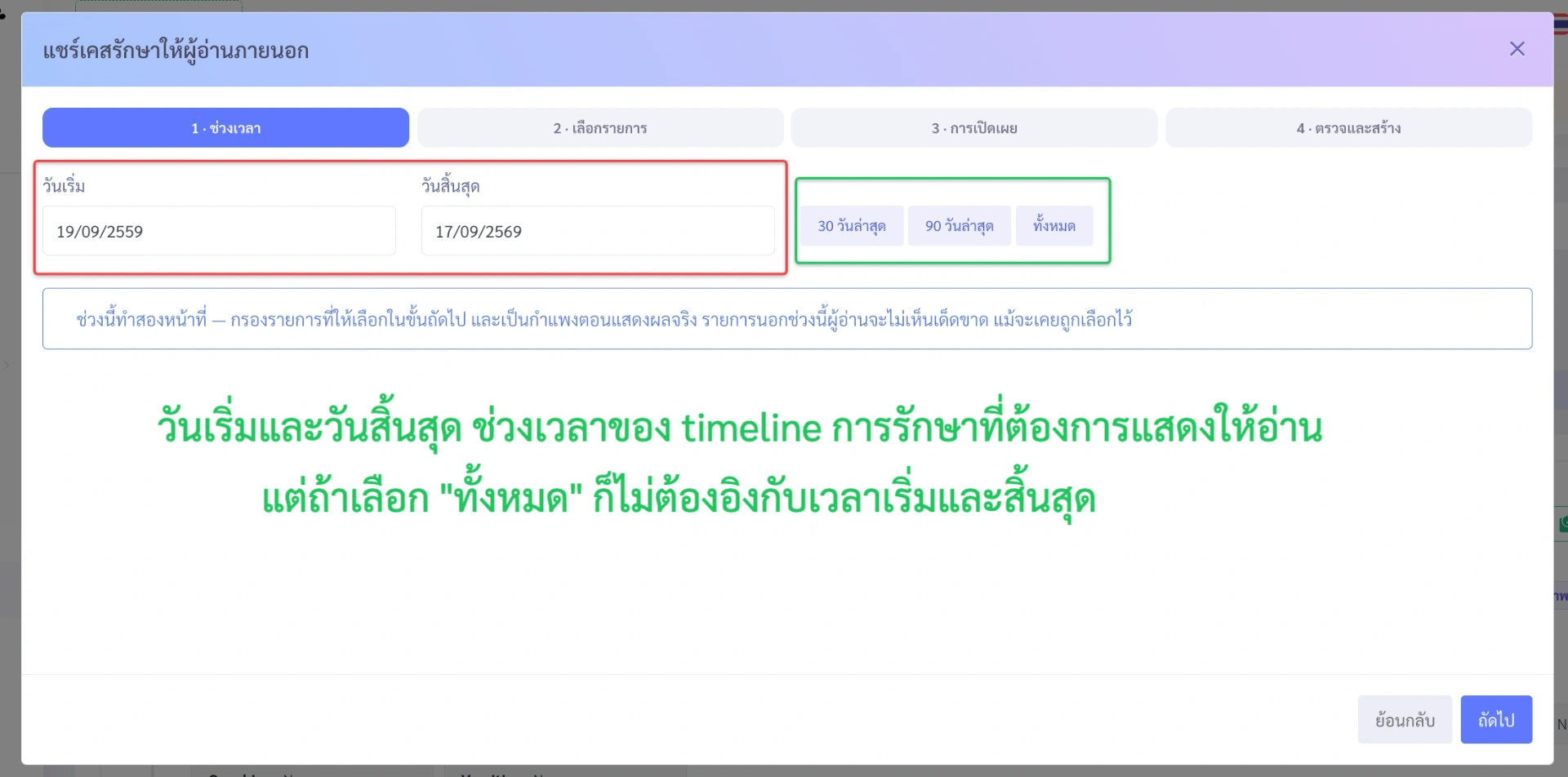
หน้าจอ VetPresso ขั้นตอนที่ 1 เลือกช่วงเวลาแชร์เคสรักษา กำหนดวันเริ่ม-สิ้นสุด หรือเลือก 30, 90 วันล่าสุด หรือทั้งหมด
2

ขั้นตอนที่ 2

สามารถเลือกการ์ดที่ต้องการแสดง หรือ ไม่ต้องการแสดงได้
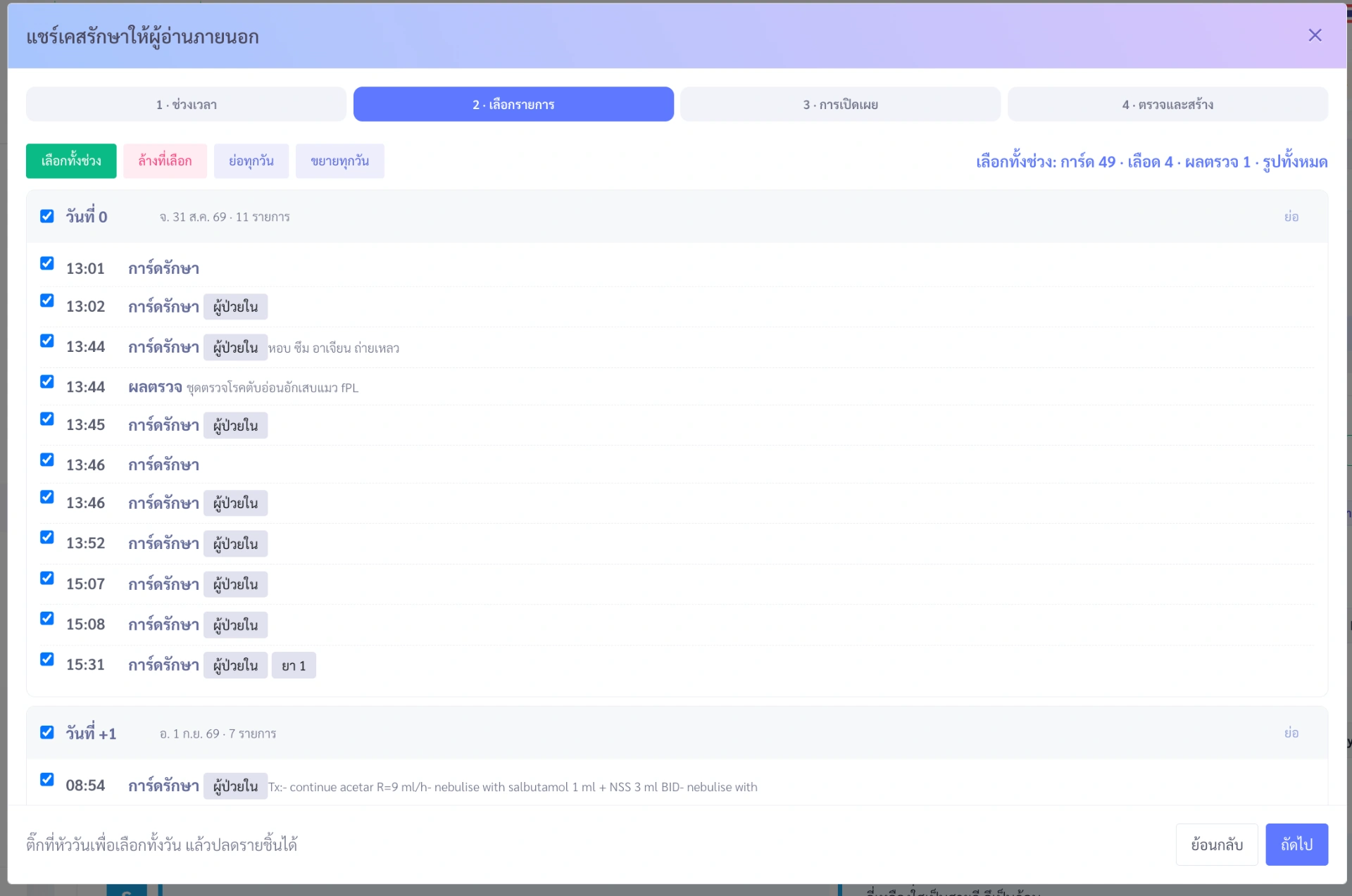
หน้าจอ VetPresso แสดงขั้นตอนที่ 2 'เลือกรายการ' สำหรับแชร์เคสรักษา มีรายการการรักษาและผลตรวจพร้อมช่องทำเครื่องหมายให้เลือก
3

ขั้นตอนที่ 3

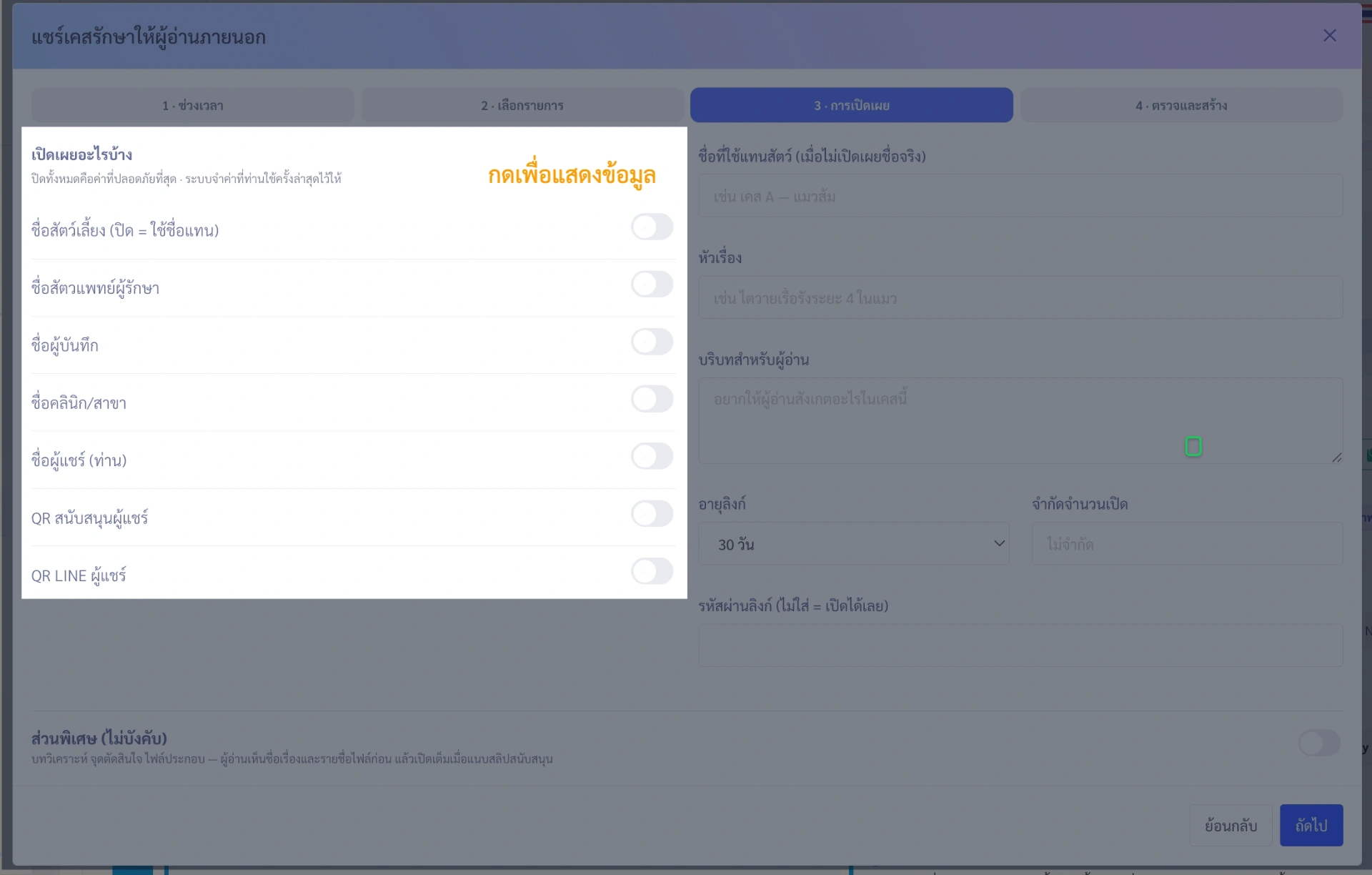
คำอธิบาย

หน้าจอตั้งค่าการเปิดเผยข้อมูลเคสรักษาเพื่อแชร์ภายนอกใน VetPresso มีตัวเลือกเปิด/ปิดข้อมูลส่วนตัวและรายละเอียดเคส
4

ขั้นตอนที่ 4

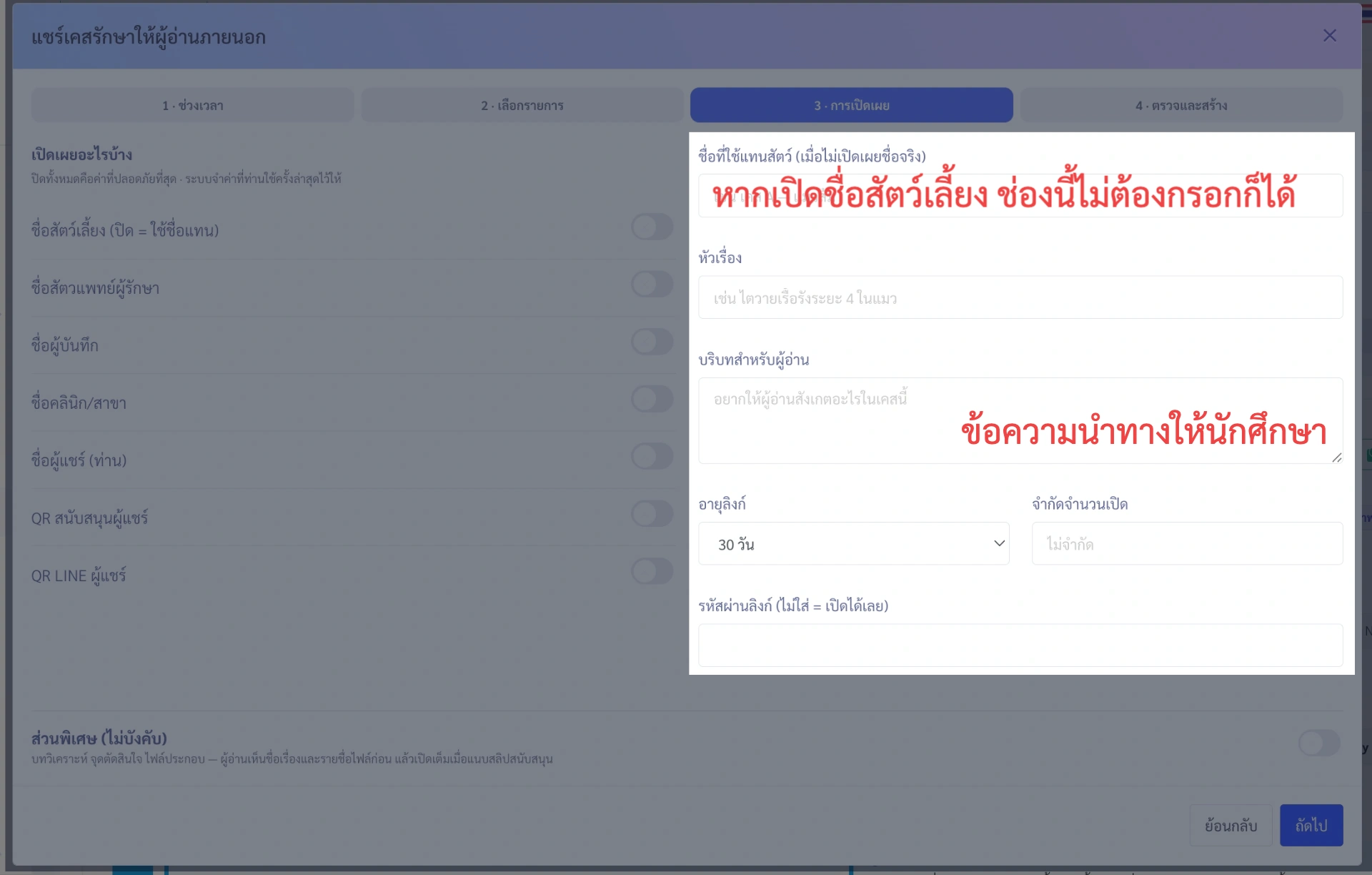
คำอธิบาย

ภาพประกอบจากระบบ VetPresso
5

ขั้นตอนที่ 5

ส่วนเสริม กรอก และแนบไฟล์สนับสนุน
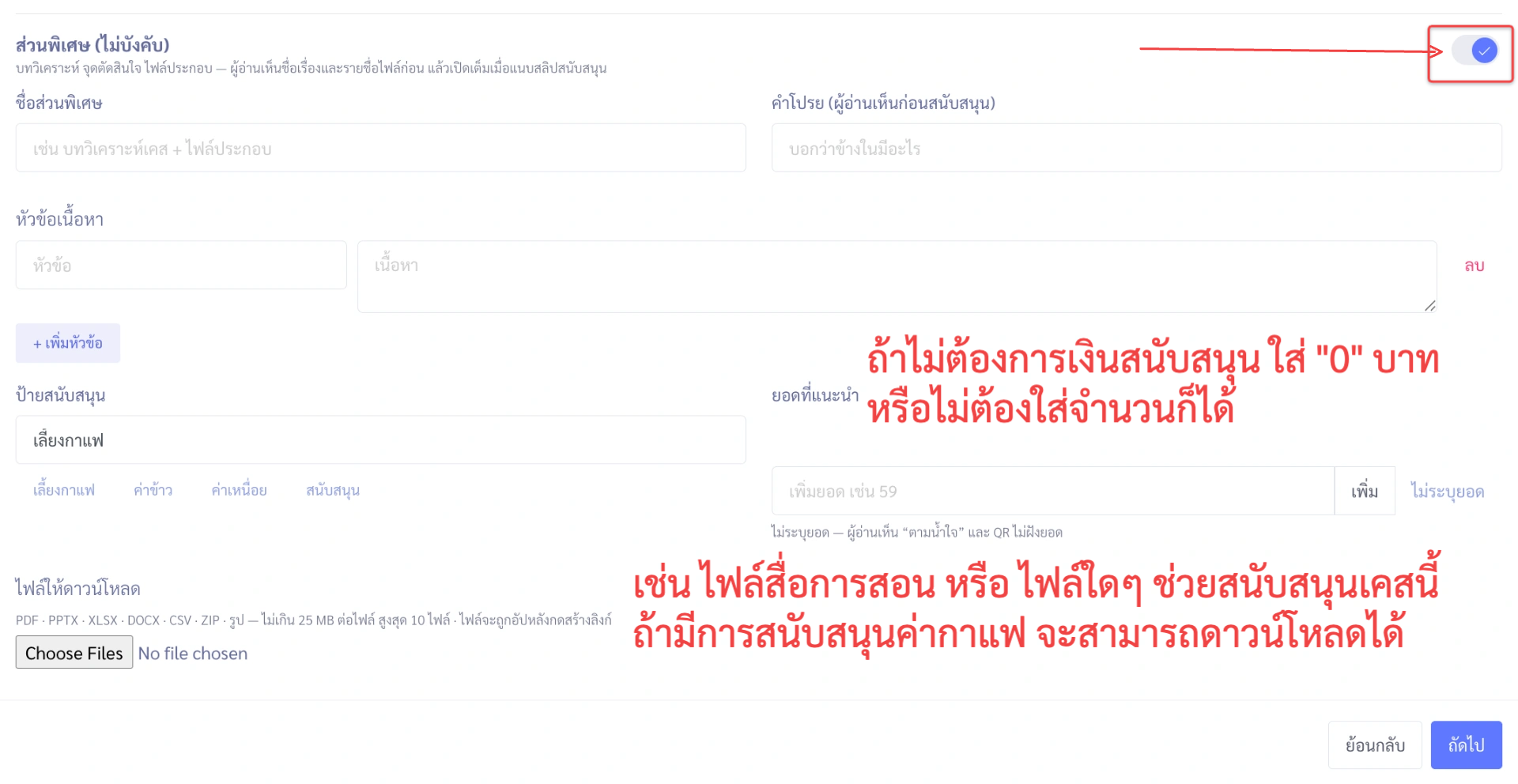
ภาพประกอบจากระบบ VetPresso
6

ขั้นตอนที่ 6

เสร็จแล้วคลิก สร้างลิงก์
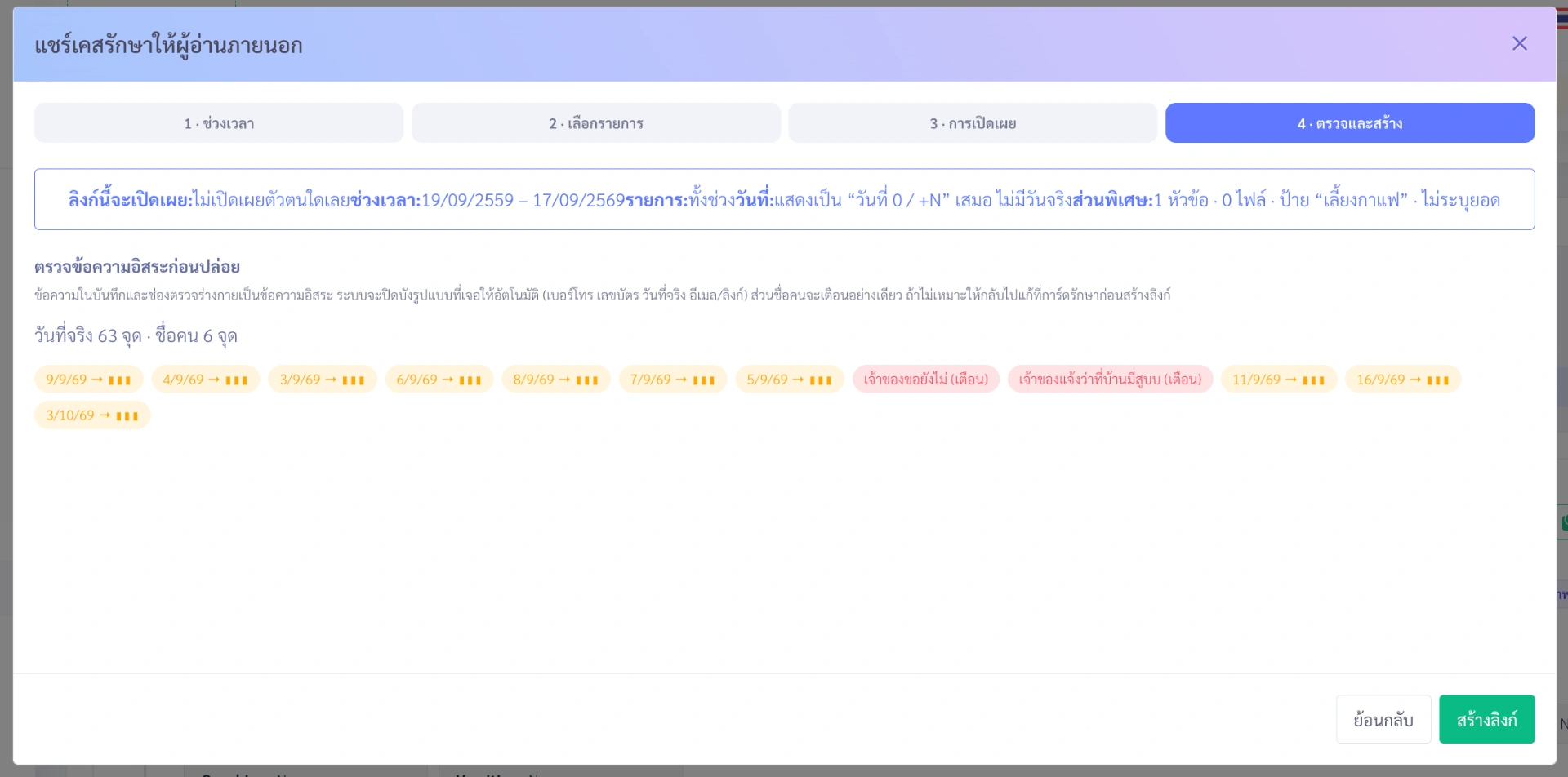
ภาพประกอบจากระบบ VetPresso
7

ขั้นตอนที่ 7

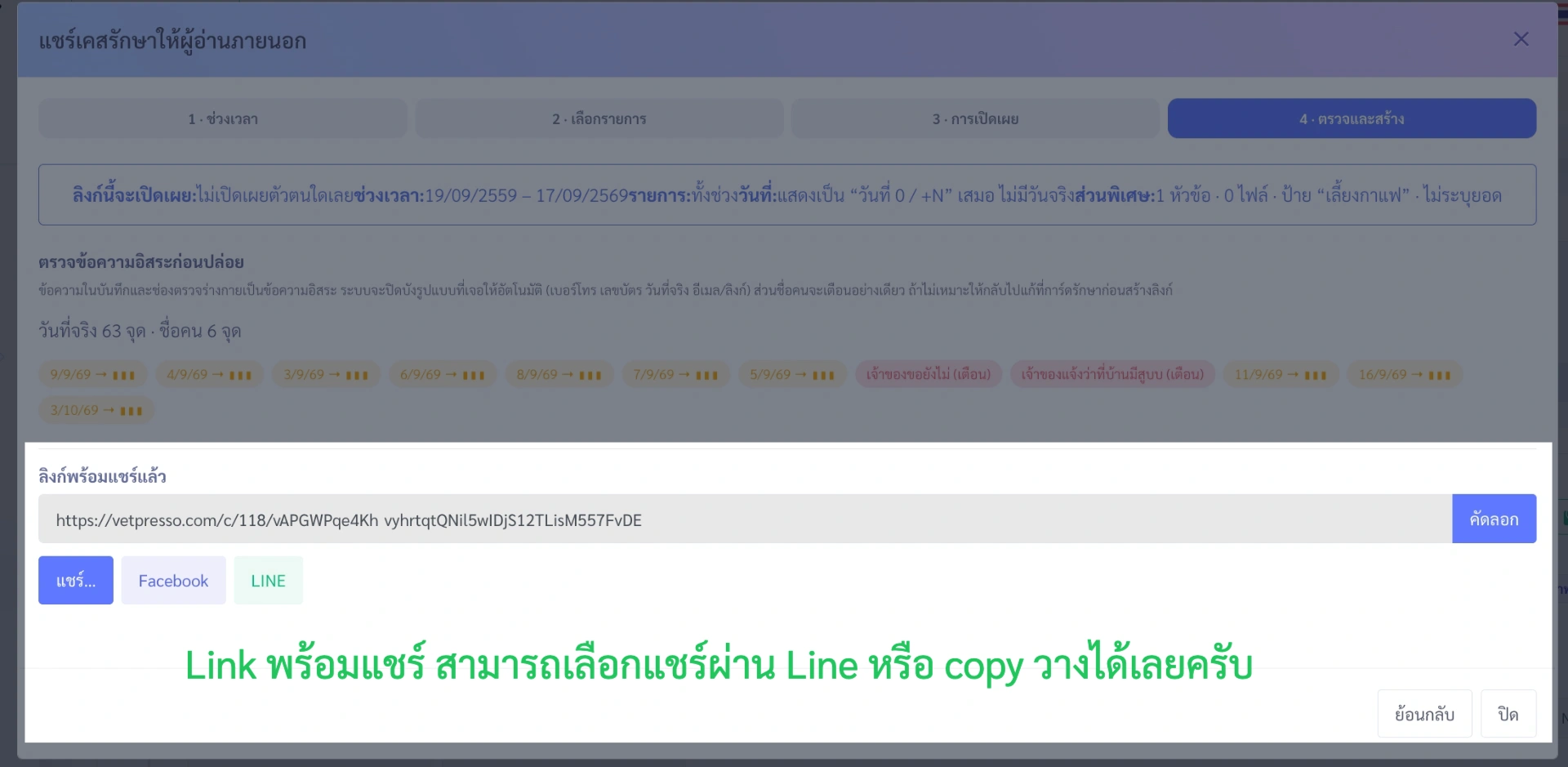
ได้ link พร้อมใช้งาน

ภาพประกอบจากระบบ VetPresso

หน้านี้มีประโยชน์มั้ย?