เงินสดย่อย (Petty Cash)
วิธีที่จะคุมเงินสดในโรงพยาบาลสัตว์ให้ตรวจสอบย้อนหลังได้ทุกบาท
เริ่มต้น ตั้งกอง เงินสดย่อย
วิธีตั้งกอง เงินสดย่อย
ขั้นตอนที่ 1
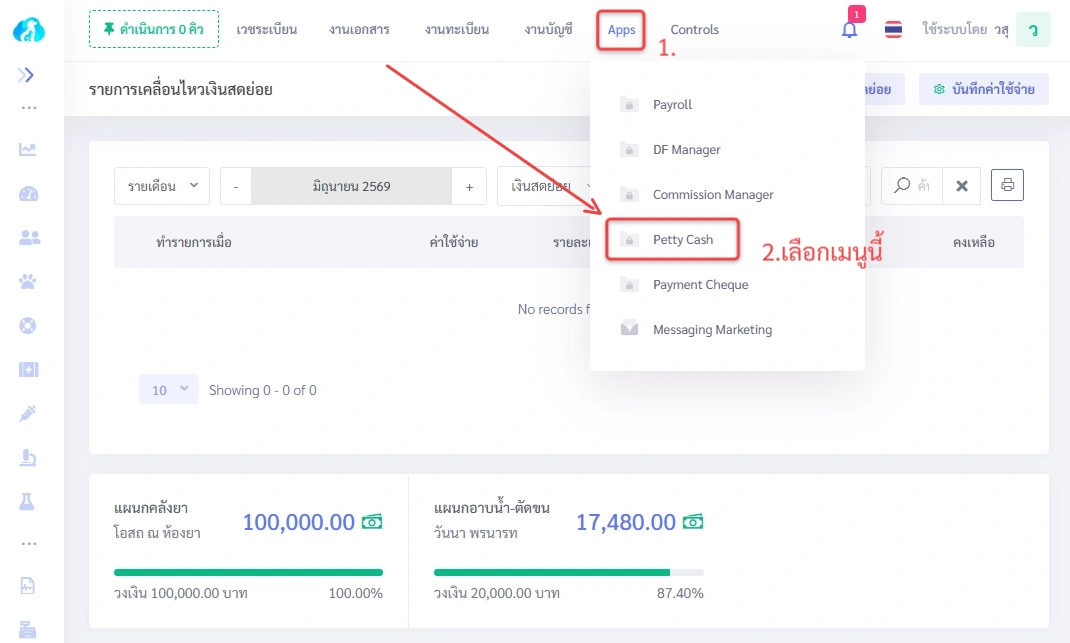
เข้าสู่เมนู Petty Cash
หมวดหมู่เมนูด้านบนหน้าจอ ให้เลือก Apps จากนั้น เลือก Petty Cash
ขั้นตอนที่ 2
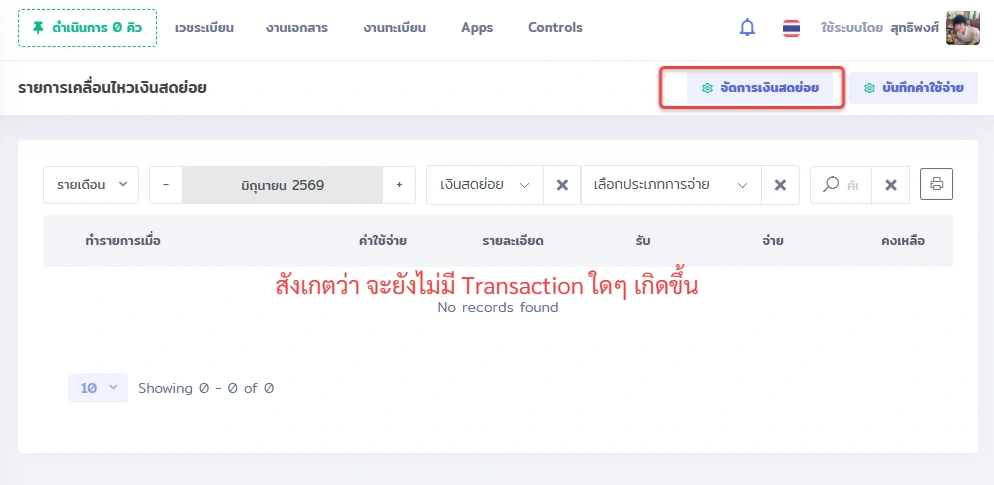
หน้าจอ รายการเคลื่อนไหวเงินสดย่อย
เลือก เมนู "จัดการเงินสดย่อย"
ขั้นตอนที่ 3
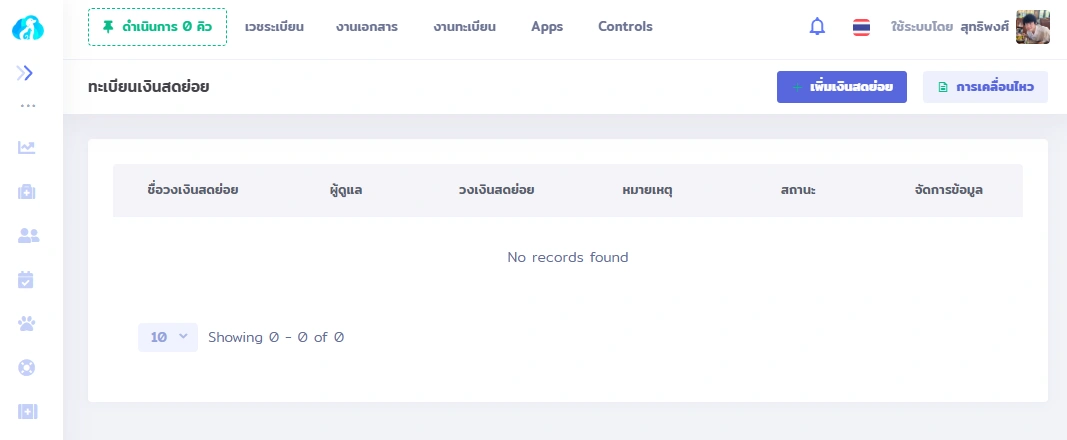
หน้าจอ ทะเบียนเงินสดย่อย
เลือกเมนู "เพิ่มเงินสดย่อย"
ขั้นตอนที่ 4
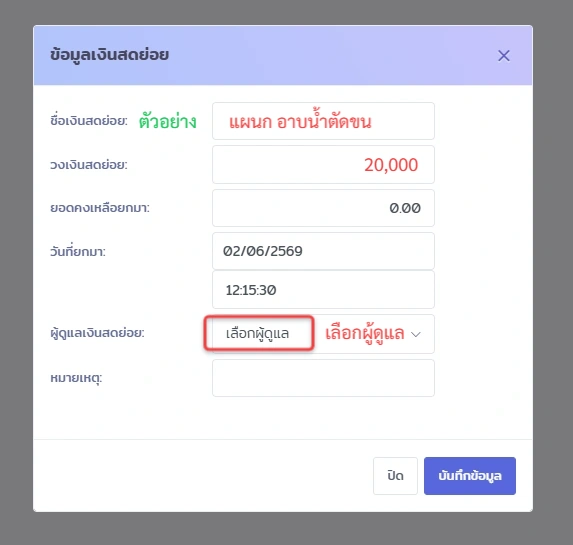
กรอก ข้อมูลเงินสดย่อย
กรอกข้อมูลเงินสดย่อย เมื่อกรอกเสร็จแล้ว ทำการบันทึกข้อมูล
ขั้นตอนที่ 5
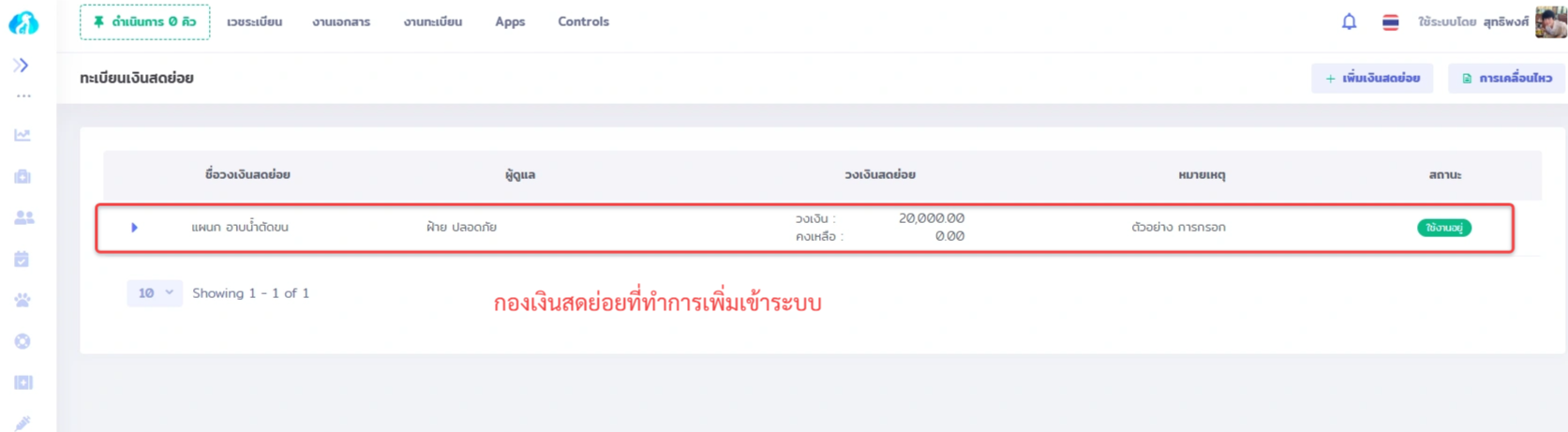
หน้าจอทะเบียนเงินสดย่อย
จะพบว่า มีกองเงินสดย่อยที่เราเพิ่มเข้ามาในระบบ
ขั้นตอนที่ 6
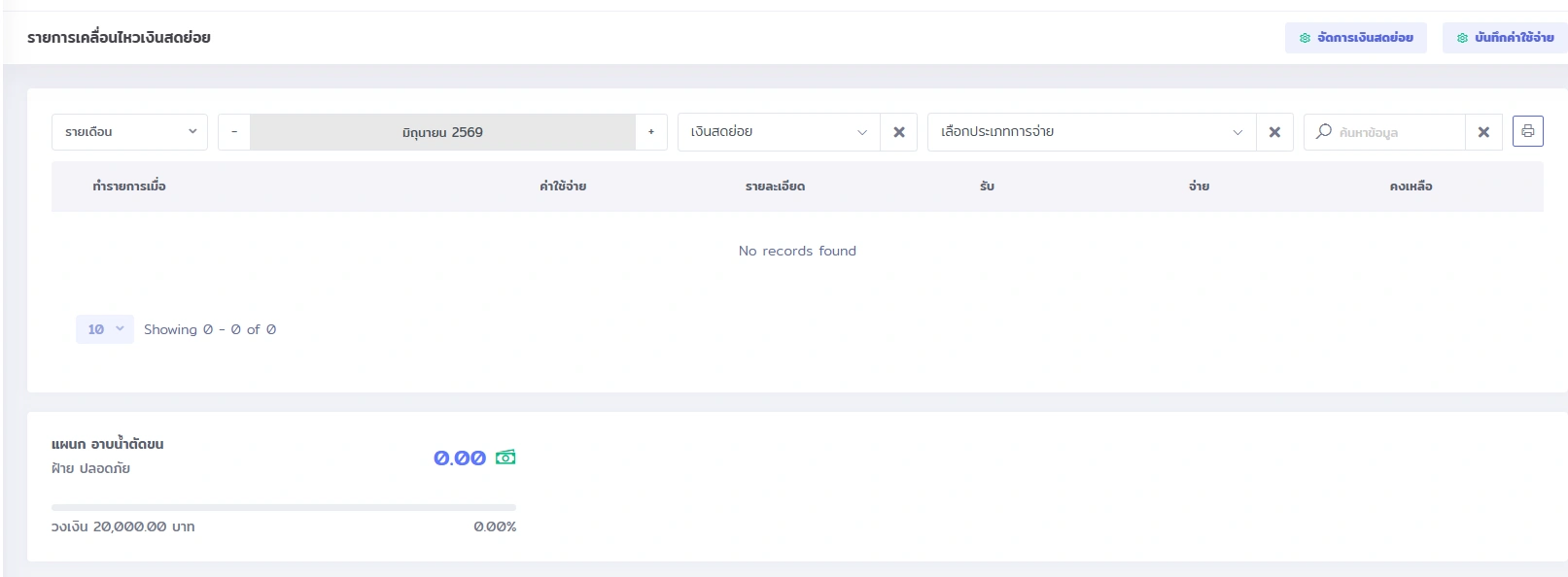
กองเงินสดย่อย ใน รายการเคลื่อไหวเงินสดย่อย
เติมเงิน เข้ากองเงินสดย่อย
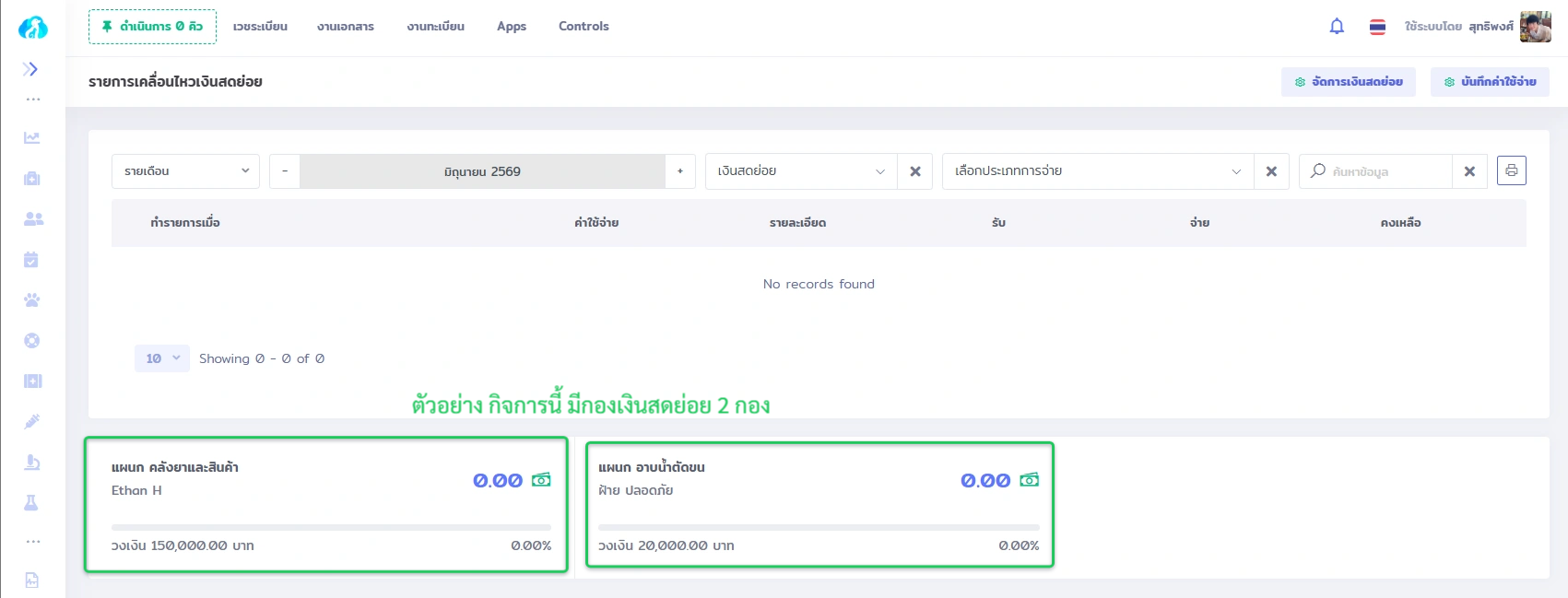
วิธีเติมเงินเข้ากองเงินสดย่อย
ขั้นตอนที่ 1
หน้าจอ รายการเคลื่อนไหวเงินสดย่อย
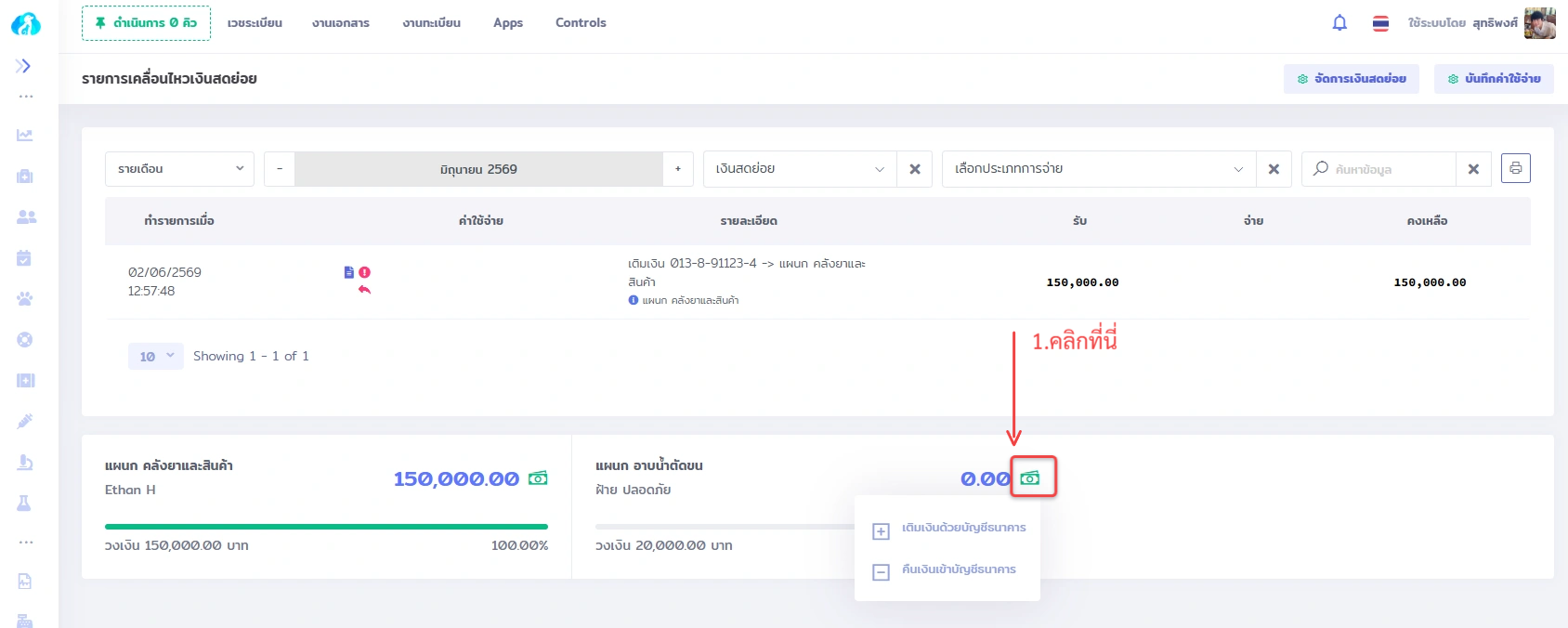
เลือกกองเงินสดย่อยที่ต้องการ แล้วคลิกที่รูป ธนบัตร
ขั้นตอนที่ 2
เลือก เติมเงินด้วยบัญชีธนาคาร
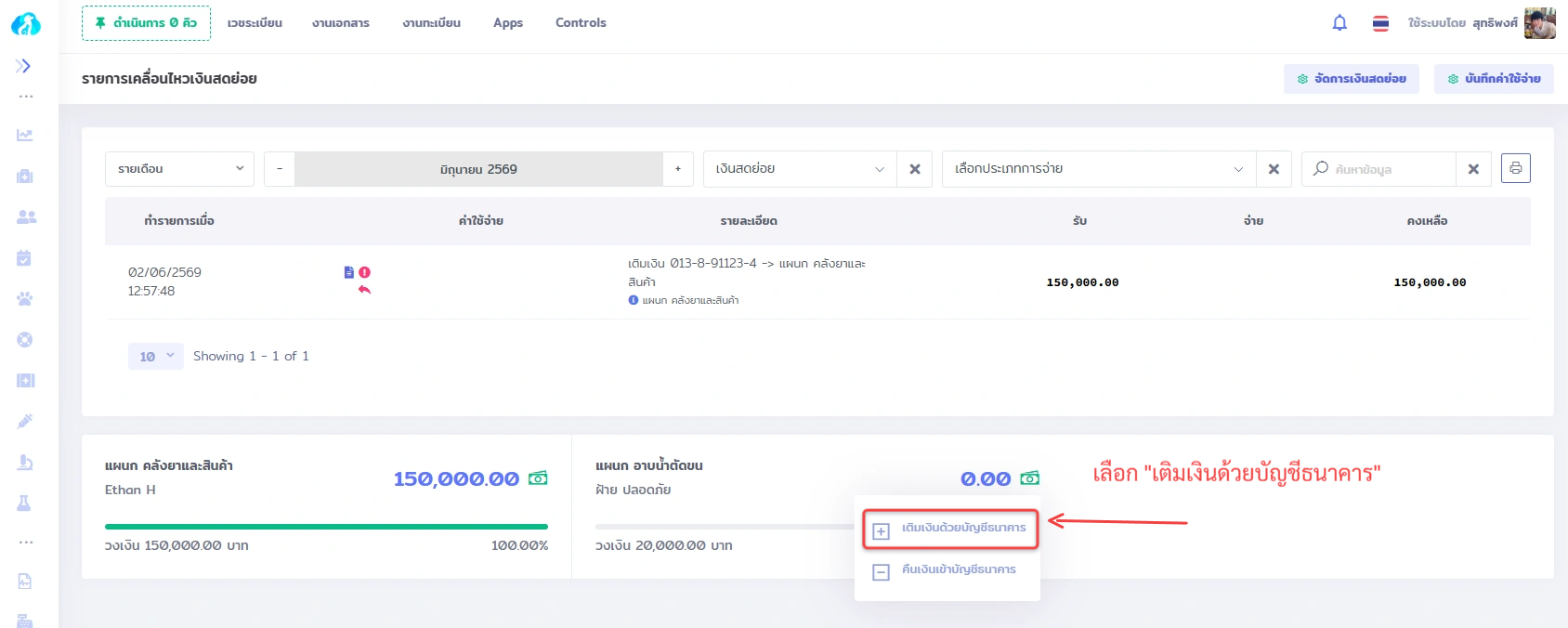
ขั้นตอนที่ 3
หน้าจอ เติมเงินให้เงินสดย่อยด้วยบัญชีธนาคาร
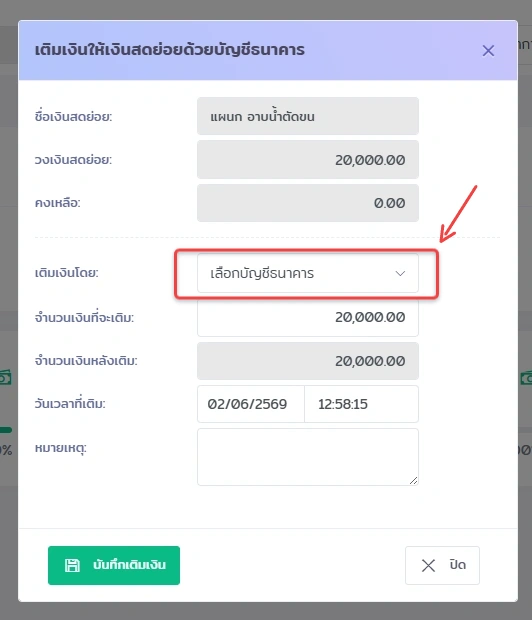
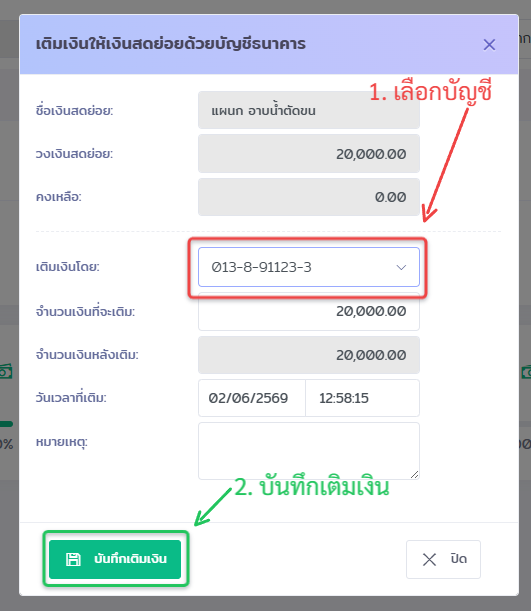
ขั้นตอนที่ 4
เลือกบัญชี และ บันทึก
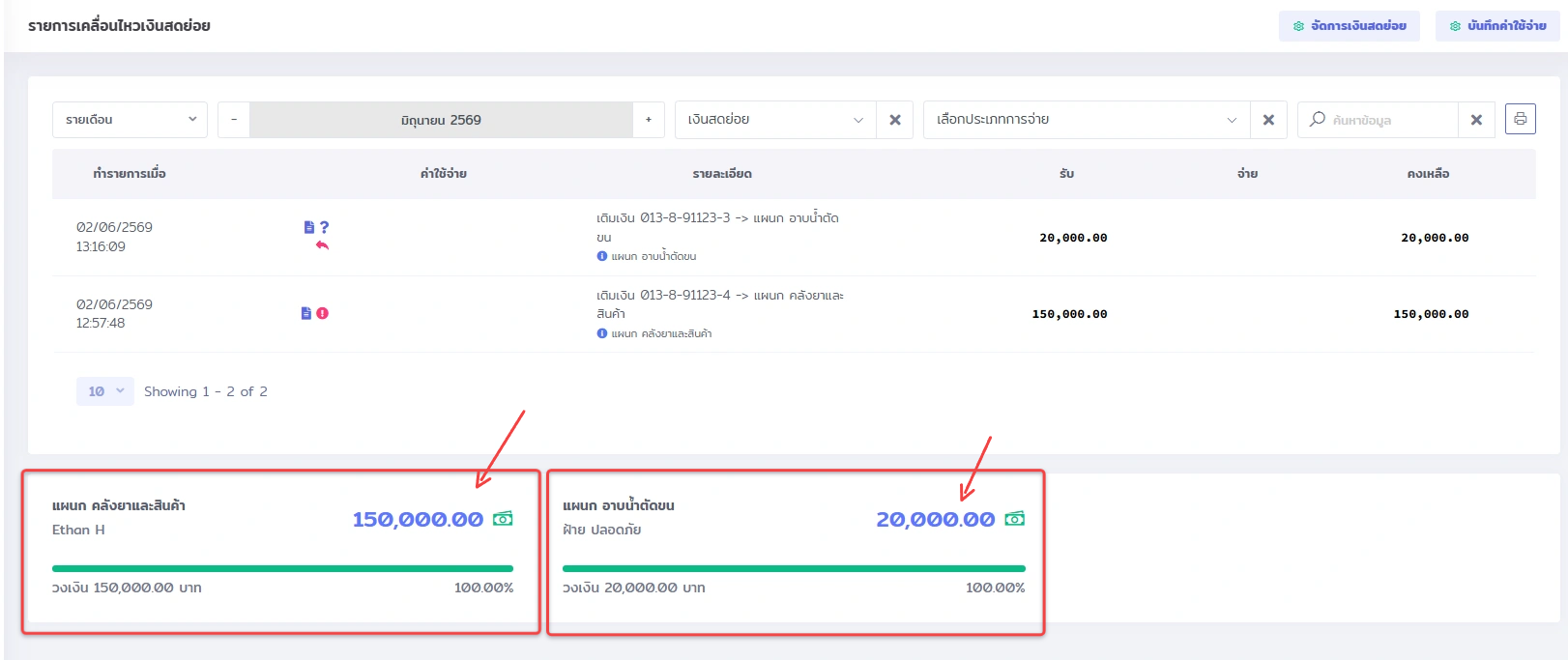
ขั้นตอนที่ 5
เกิดความเคลื่อนไหวของรายการเติมเงินสดย่อย
การนำไปใช้งาน
บันทึกค่าใช้จ่าย ใช้เงินสดย่อย
ขั้นตอนที่ 1
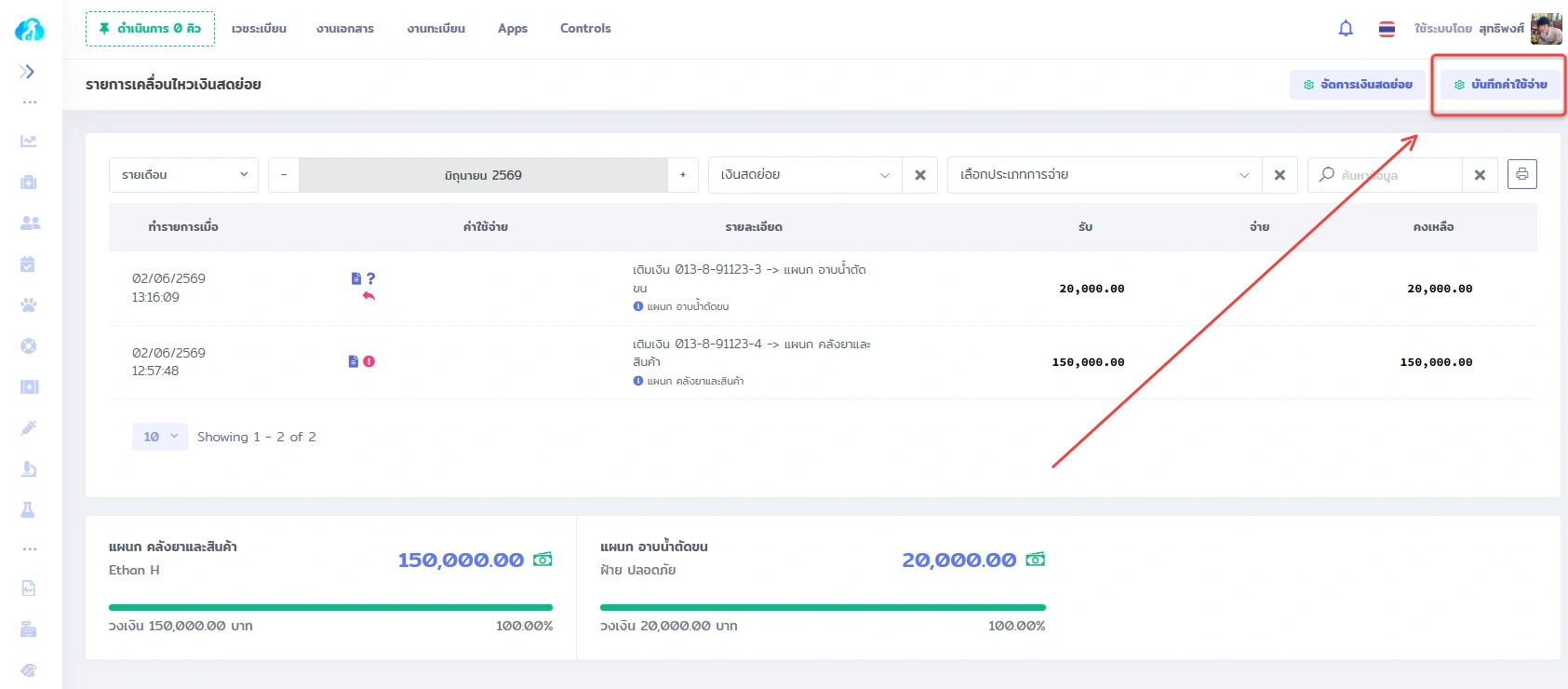
ที่หน้าจอ รายการเคลื่อนไหวเงินสดย่อย
เลือกเมนู "บันทึกค่าใช้จ่าย"
ขั้นตอนที่ 2
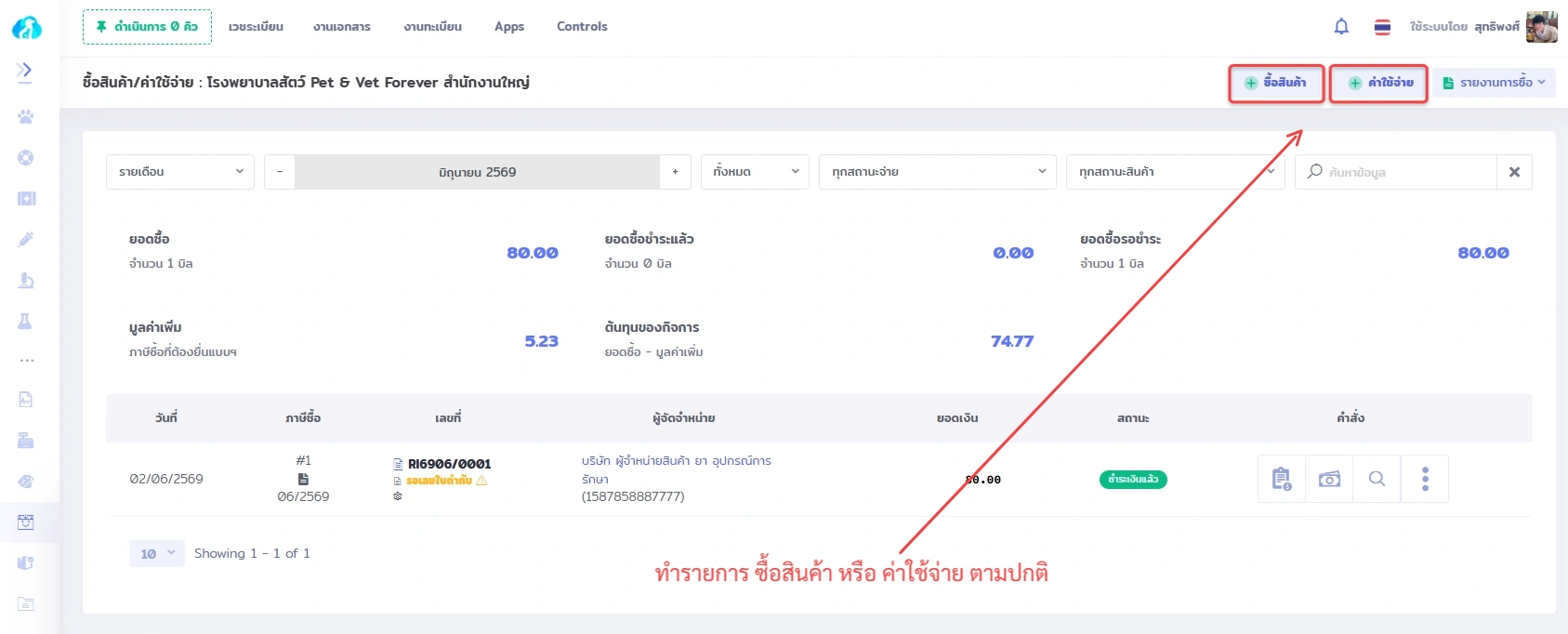
หน้าจอซื้อสินค้า/ค่าใช้จ่าย
ทำการเพิ่มเอกสารซื้อสินค้า / ค่าใช้จ่าย ตามแต่งานที่เราเลือกใช้ได้เลยครับ
ขั้นตอนที่ 3
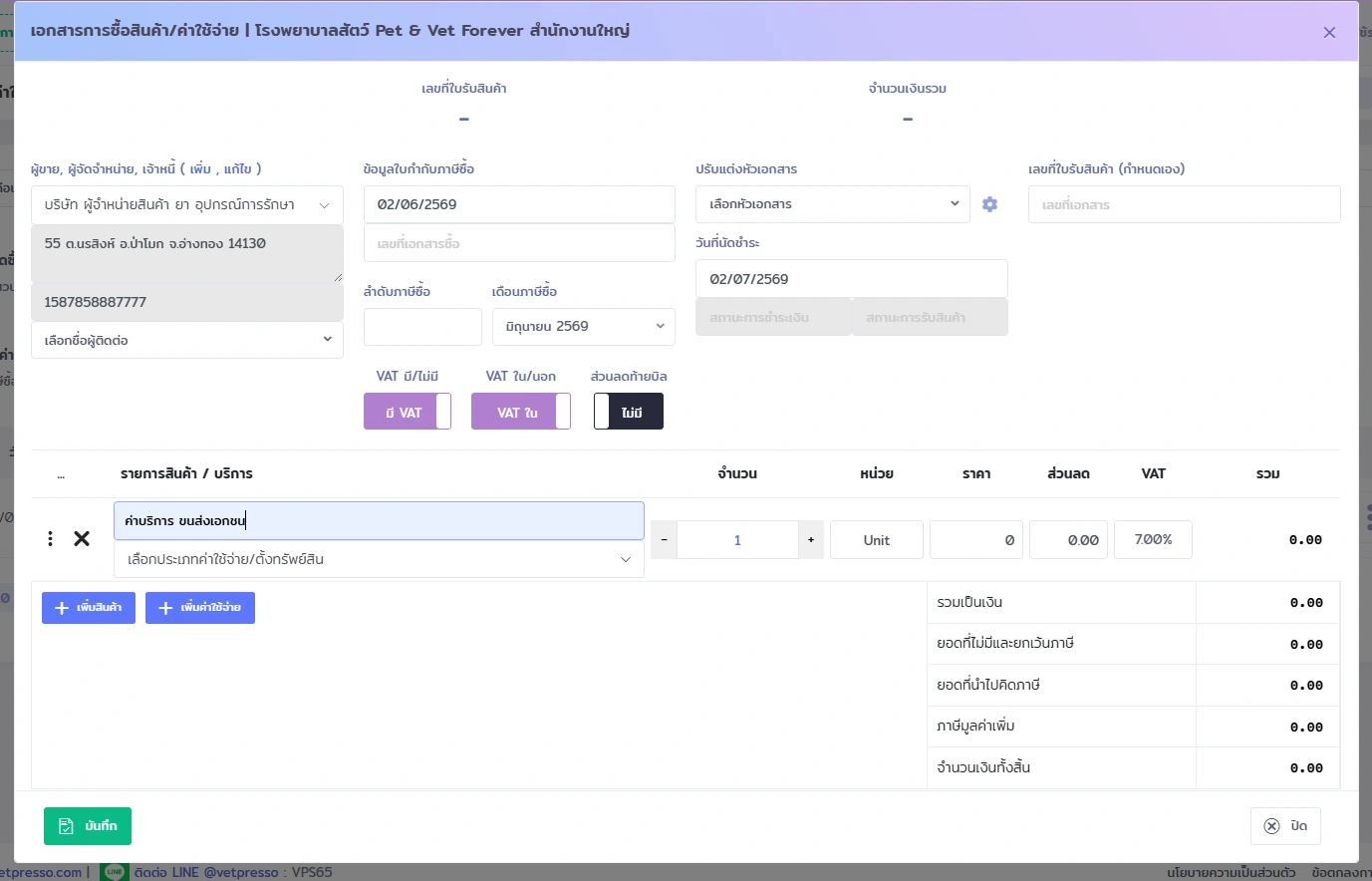
หน้าจอ ซื้อสินค้า / ค่าใช้จ่าย
ให้ทำการกำหนดรายการ ที่ต้องการ และทำการตรวจสอบราคาก่อนทำการบันทึกเอกสารนี้
ขั้นตอนที่ 4
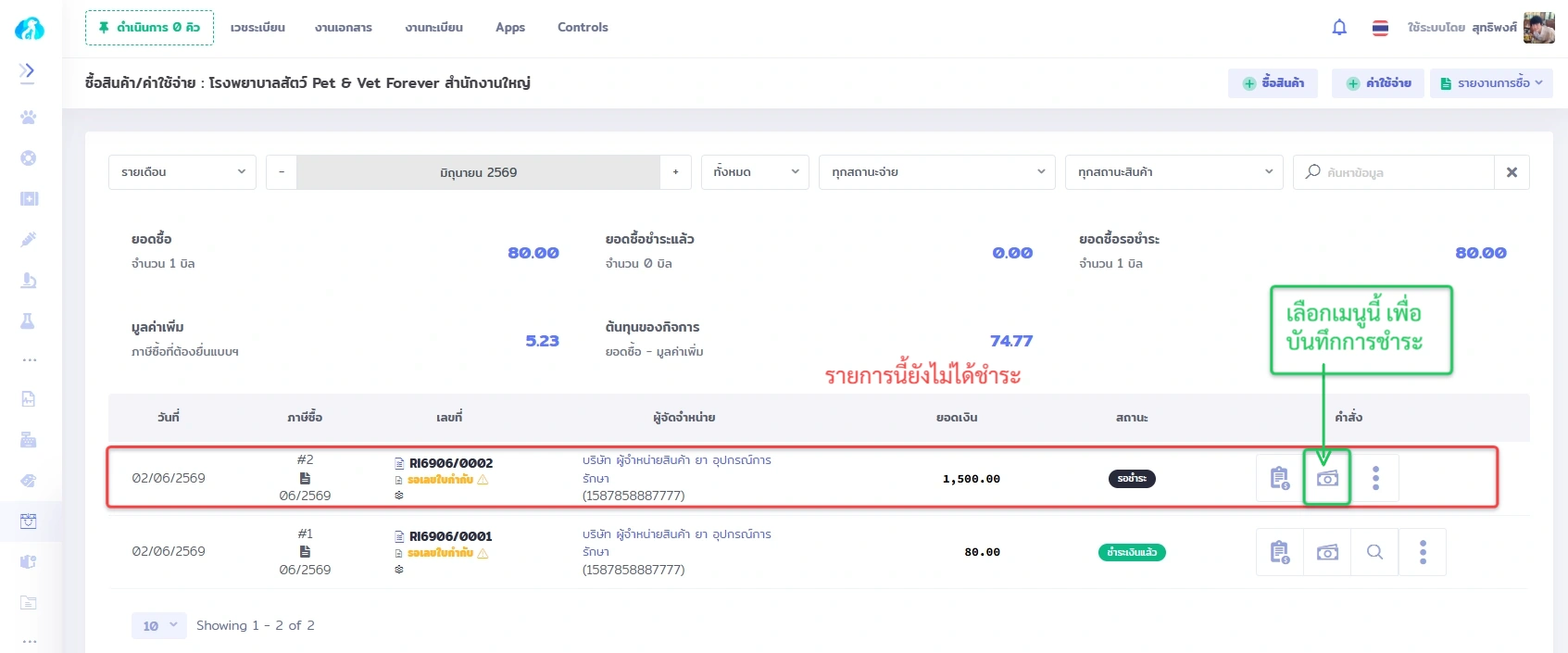
หน้ารวมรายการ ซื้อสินค้า/ค่าใช้จ่าย
รายการที่ยังไม่ได้ชำระเงินนี้ ให้เลือกเมนูรูปธนบัตร เพื่อทำการบันทึกชำระเงิน
ขั้นตอนที่ 5
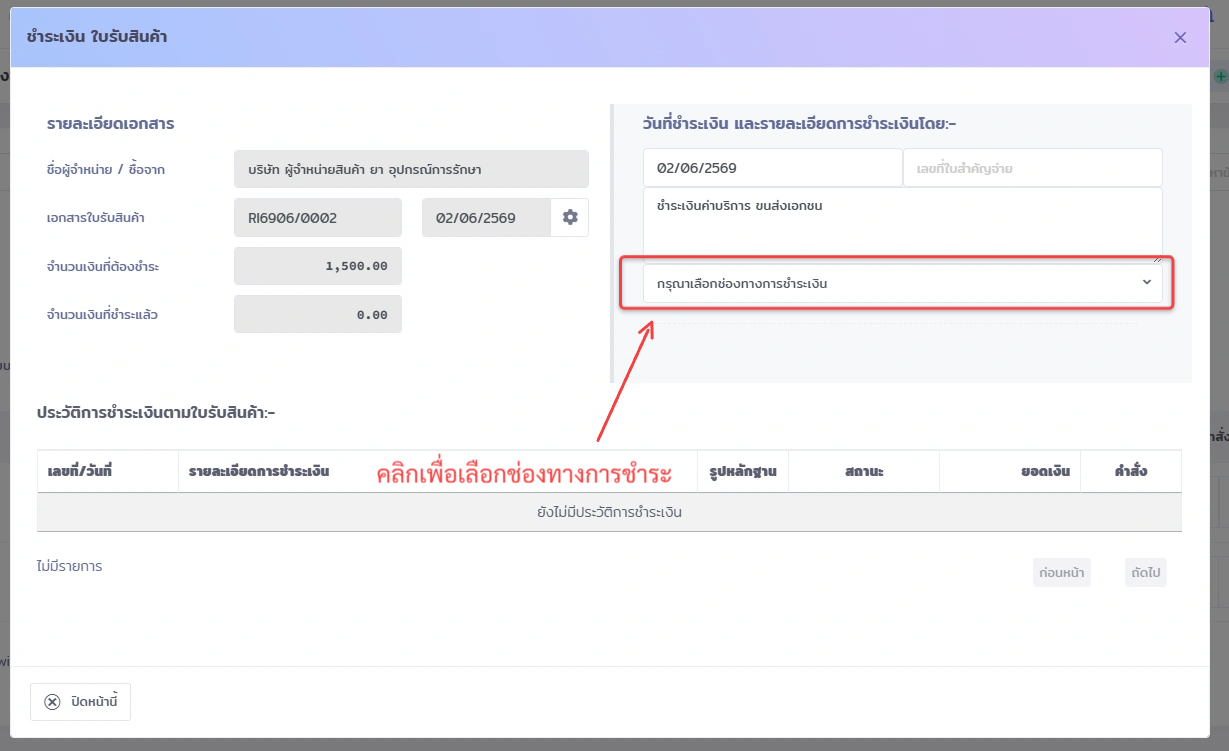
คลิกเพื่อเลือกวิธีการรับชำระ
ขั้นตอนที่ 6
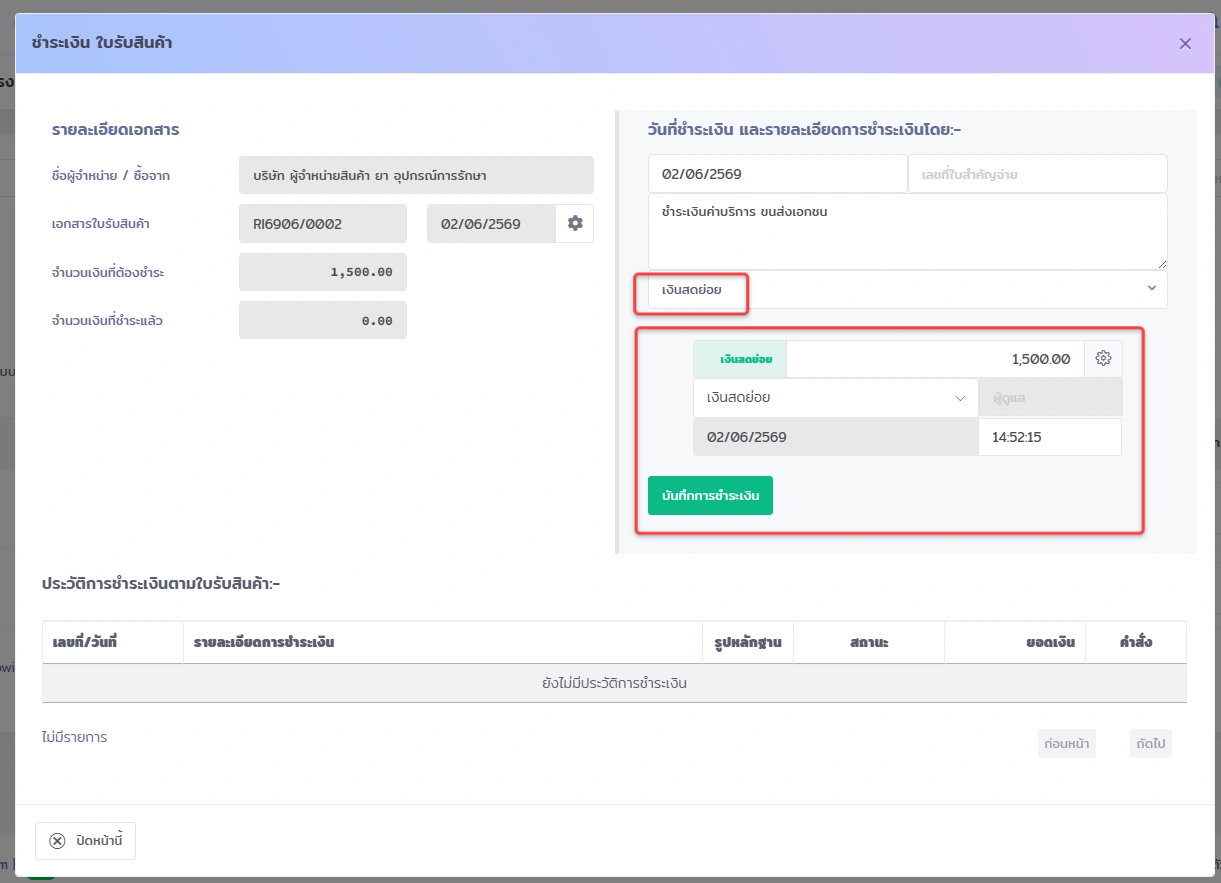
แสดงการทำงานเมื่อเลือก เงินสดย่อย
ในหน้าจอนี้ คือการใส่ข้อมูลเมื่อเราเลือกวิธีการชำระ ด้วยกองเงินสดย่อย ขั้นตอนต่อไป คือ เลือกกองเงินสดย่อยครับ
ขั้นตอนที่ 7
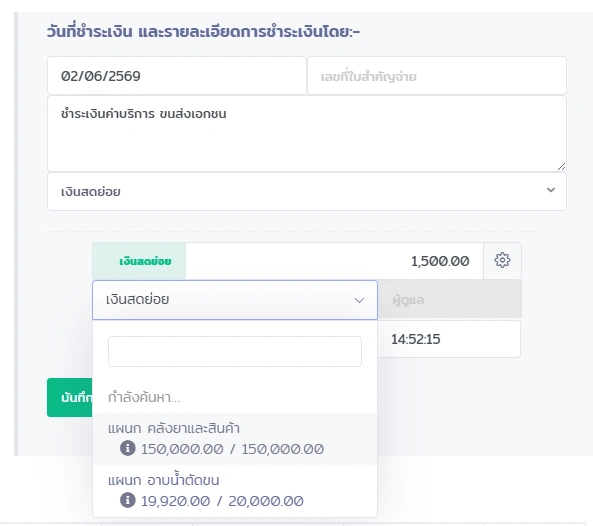
ทำการเลือกกองเงินสดย่อย
วิธีนี้ คือการเลือกกองเงินสดย่อยที่ต้องการนำไปชำระค่าใช้จ่าย
ขั้นตอนที่ 8
คำอธิบาย
ขั้นตอนที่ 9
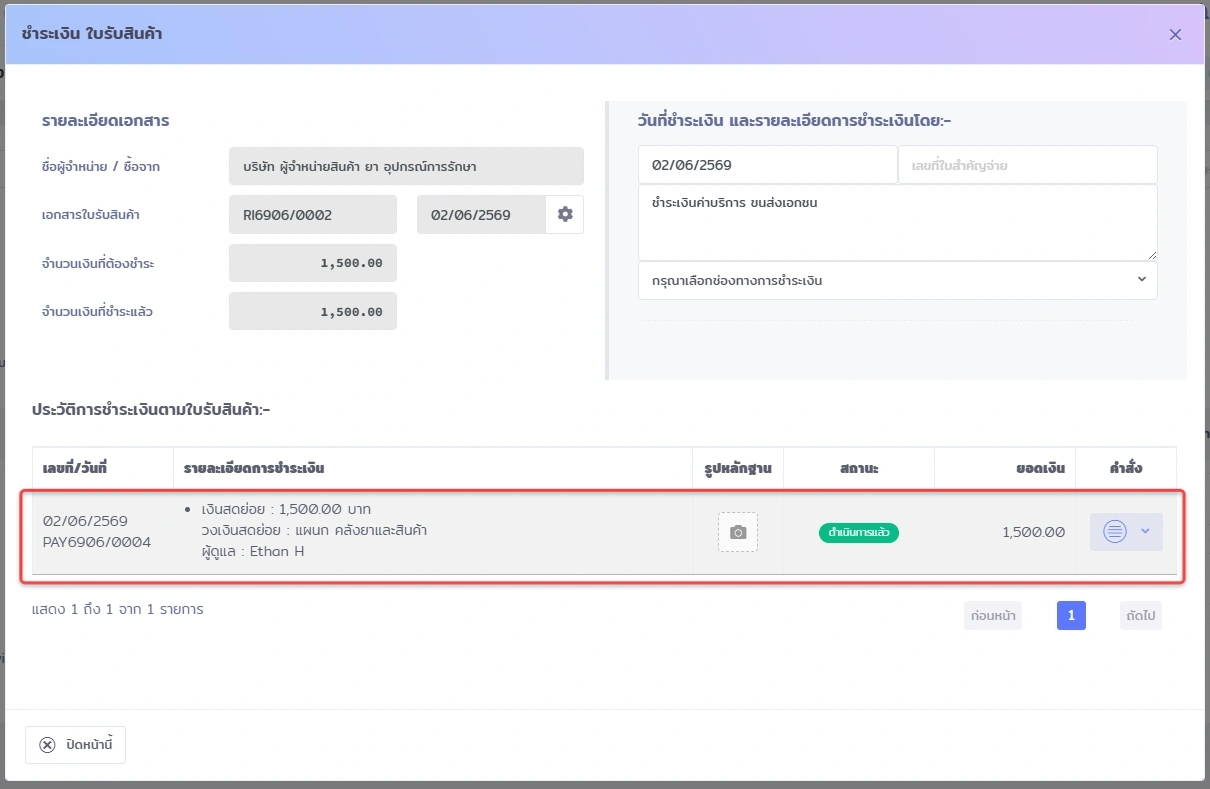
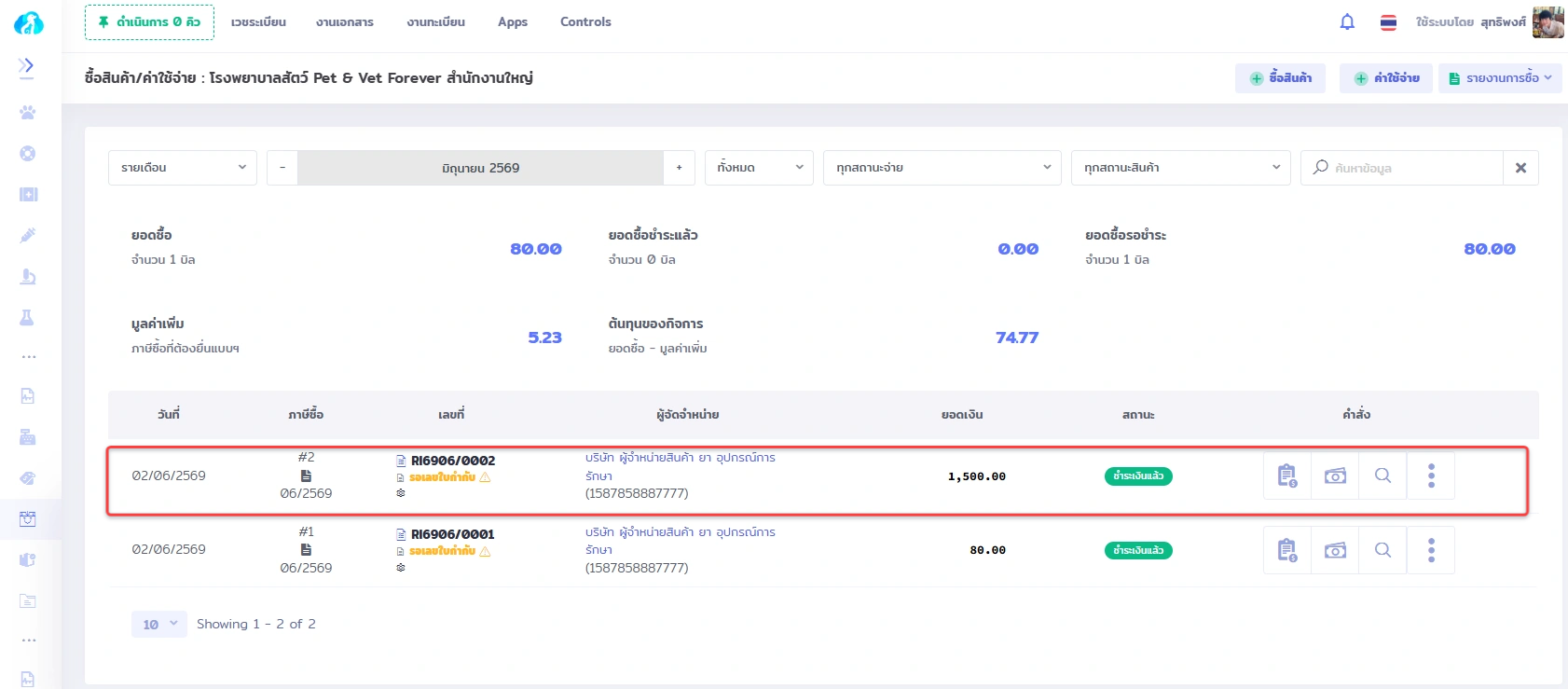
เสร็จสิ้นการบันทึกชำระ
ตรวจสอบรายการรับชำระแล้ว มีแท็กสีเขียวครับ แสดงว่าบันทึกชำระเสร็จสิ้น ไม่มียอดเงินค้างชำระ
ขั้นตอนที่ 10
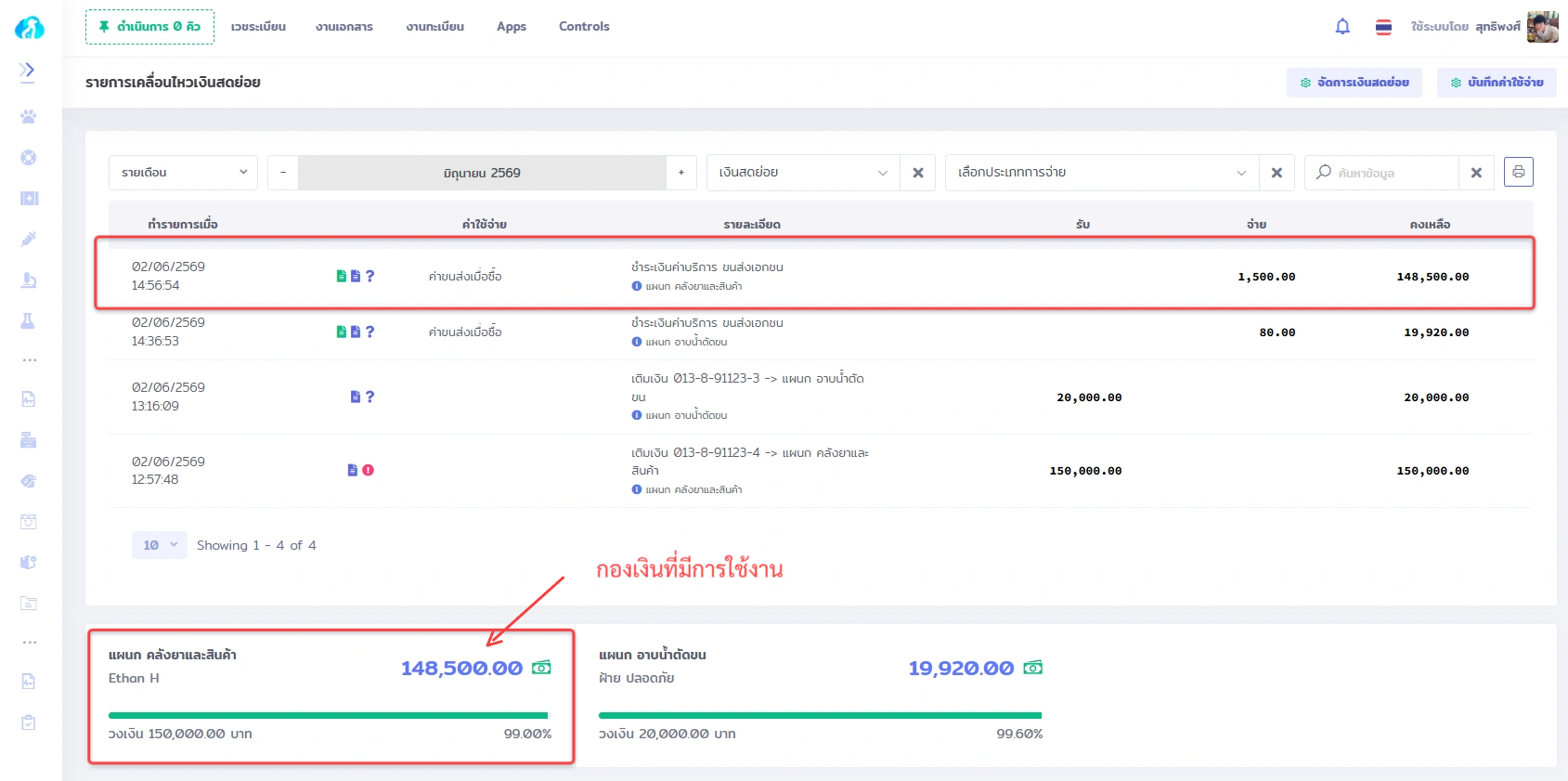
กลับมาที่หน้าจอ รายการเคลื่อนไหวเงินสดย่อย
จะพบรายการล่าสุด ที่มีการใช้เงินสดย่อยครับ และกองเงินสดย่อยที่เลือกใช้ จะต้องมีการปรับยอดลดลง หลังใช้บันทึกไปแล้ว
หน้านี้มีประโยชน์มั้ย?