ตั้งค่า ทะเบียนสินค้า
ทะเบียนสินค้า
ทะเบียนสินค้า (Product Catalog) คือ รายการสินค้า ชื่อสินค้า รายละเอียดสินค้าที่มีในระบบ เพื่อให้ระบบ vetpresso ของโรงพยาบาล มีรายการนั้นๆ ไว้ใช้งานในการออกเอกสารค่าใช้จ่าย หรือเอกสารทางการเงินอื่นๆ (สินค้าแต่ละ SKU ที่มีการตัด Stock)
ฉะนั้น เราจึงจำเป็นต้องสร้างรายการ ทะเบียนสินค้า ในช่วงแรกของการเริ่มต้นใช้งานระบบ vetpresso
การสร้างทะเบียนสินค้า จะยังไม่ได้เป็นการเพิ่มปริมาณสินค้าคงคลัง การจะมีสินค้าในคลังเพื่อสามารถตัดคลังสินค้า สต็อคสินค้าได้นั้น ต้องทำการ ปรับปรุงจำนวนสินค้าคงคลัง (หมวดคลัง) และ/หรือ ซื้อสินค้า (เอกสารซื้อ)
วิธีการเพิ่มไอเท็มสินค้าเข้าสู่ระบบ vetpresso ด้วยขั้นตอนปกติ
เพิ่มสินค้าสู่ระบบ วิธีปกติ
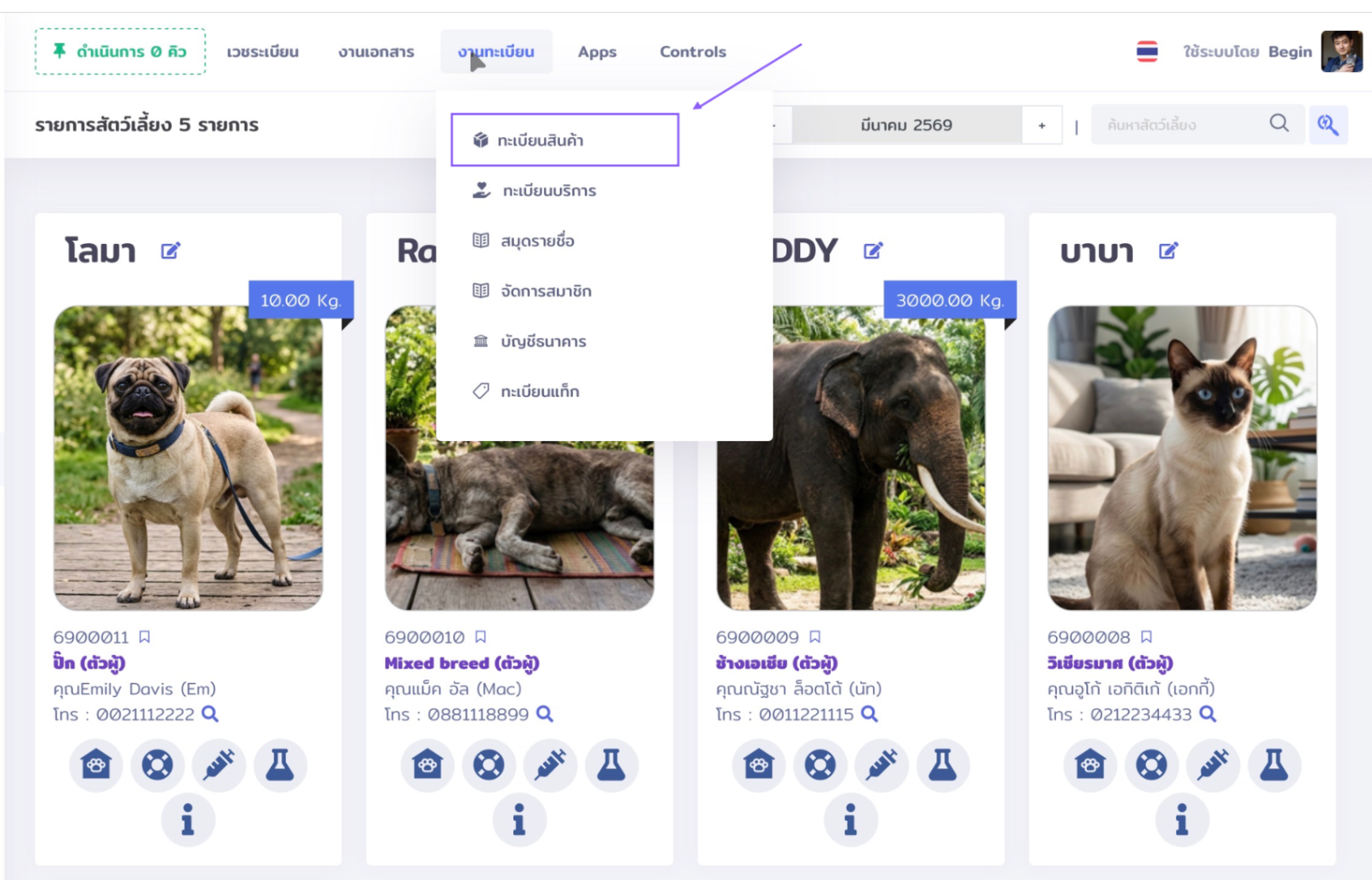
ขั้นตอนที่ 1
เมนูด้านบน Top bar เลือก งานทะเบียน จะปรากฎ Drop Down Menu จากนั้นเลือก ทะเบียนสินค้า
ขั้นตอนที่ 2
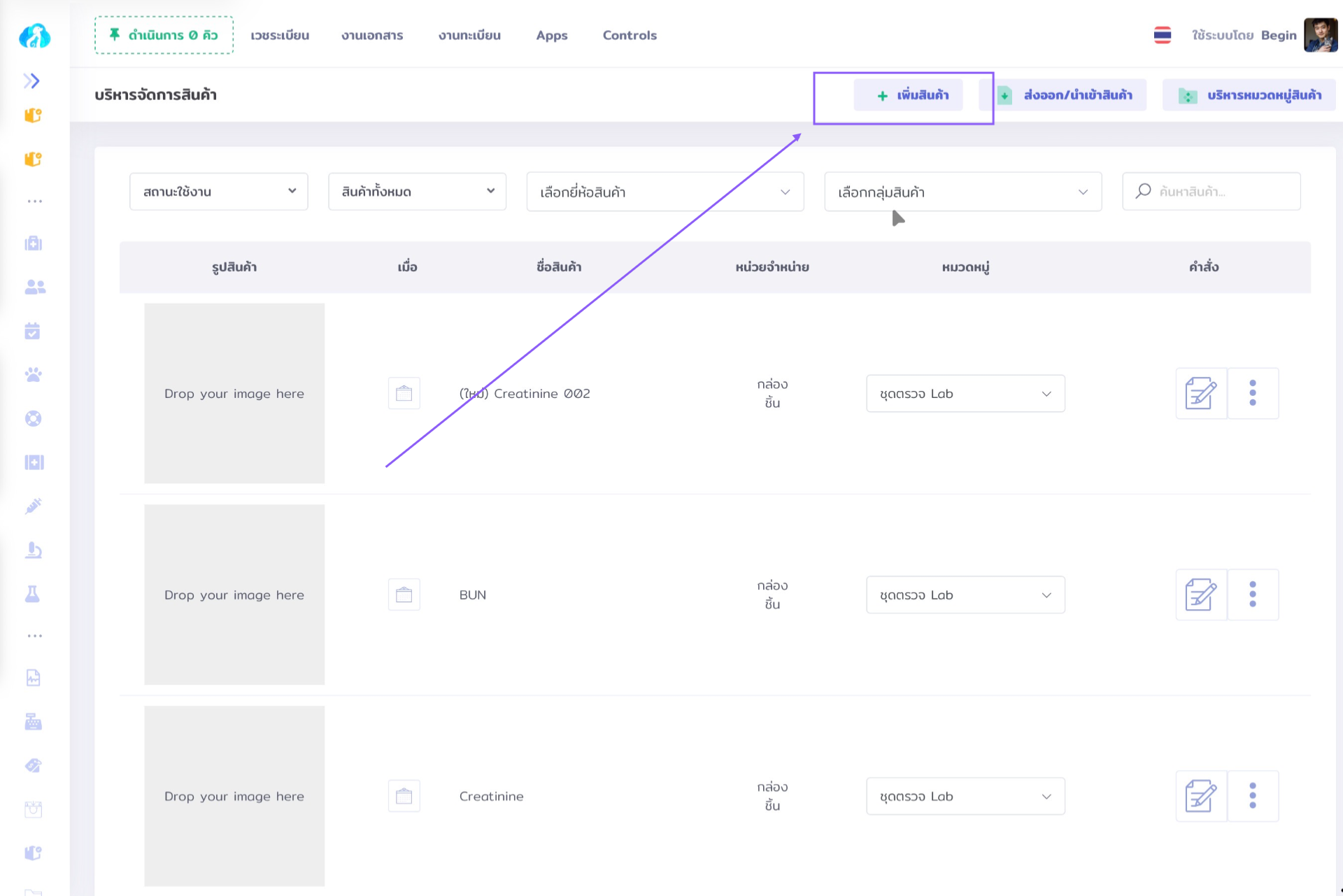
เลือกเมนู + เพิ่มสินค้า
ขั้นตอนที่ 3
ทำการกรอกข้อมูลสินค้า (Product property)
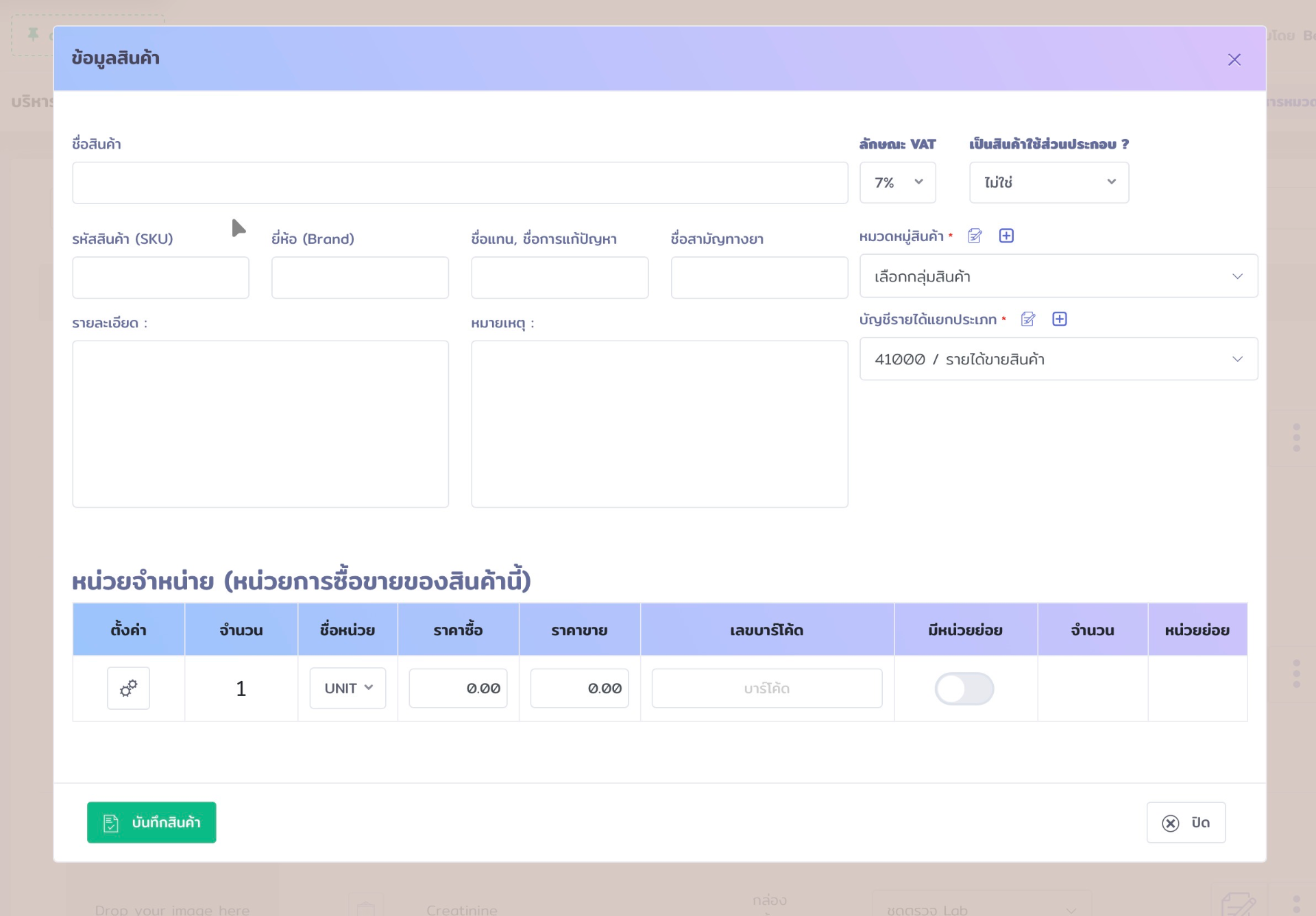
| หัวข้อ | อธิบาย | หมายเหตุ |
|---|---|---|
| ชื่อสินค้า | ชื่อสินค้า ควรกรอกให้สามาถสื่อสารได้ การนำไปใช้จะใช้ชื่อนี้ในองค์กร ชื่อนี้จะเป็นการเลือกทำเอกสารเป็นหลัก | จำเป็นต้องกรอก สำคัญมาก |
| รหัสสินค้า | สามารถระบุได้ หากองค์กรมีการออกแบบรหัสส่วนนี้เอง แต่หากไม่ระบุ ในระบบจะระบุให้อัตโนมัติ | ไม่จำเป็นต้องกรอก สามารถเปลี่ยนแปลงได้ในภายหลัง |
| ยี่ห้อ (Brand) | การระบุข้อมูล Brand มีประโยชน์ทำให้รายละเอียดสินค้าสมบูรณ์ และสะดวกต่อการค้นหาข้อมูล สะดวกต่อการเรียกใช้งานในหน้าจอขายหน้าร้าน POS | ไม่จำเป็นต้องกรอก แต่ควรกรอกระบุเพื่อความสมบูรณ์ของข้อมูล และใช้งานระบบได้สะดวกมากยิ่งขึ้น |
| ชื่อแทน,ชื่อการแก้ปัญหา | การระบุชื่อแทน จะช่วยเพิ่มมิติการออกเอกสารขาย ให้สามารถใช้ชื่อที่ต้องการบนหน้าเอกสารขาย ใบกำกำภาษี ใบเสร็จรับเงิน ระบบสามารถเลือกใช้ชื่อแทน หรือชื่อหลักในการออกบิลได้ และยังมีประโยชน์อย่างมาก ในการสร้างฉลากยา | ไม่จำเป็นต้องกรอก แต่นิยมใช้งานมาก |
| ชื่อสามัญทางยา | ในการทำงานร่วมกันระหว่างสัตวแพทย์และทีมงาน การสื่อสารการใช้ยาบนประวัติเป็นสิ่งสำคัญ ควรระบุรายละเอียดส่วนนี้ไว้ เพื่อความสะดวกในการทำงานร่วมกันเป็นทีม | ไม่จำเป็นต้องกรอก สามารถกลับมาแก้ไขได้ในภายหลังเพื่อความสมบูรณ์ของข้อมูล |
| รายละเอียด | รายละเอียดสินค้า ข้อมูลนี้ใช้สำหรับเป็นการสื่อสารภายในองค์กรเพื่อถ่ายทอดความรู้เกี่ยวกับสินค้านี้เท่านั้น อาจจะกรอกหรือไม่ก็ได้ | ไม่จำเป็นต้องกรอก |
| หมายเหตุ | ข้อมูลนี้ใช้สำหรับเป็นการสื่อสารภายในองค์กรเพื่อถ่ายทอดความรู้เกี่ยวกับสินค้านี้เท่านั้น อาจจะกรอกหรือไม่ก็ได้ | ไม่จำเป็นต้องกรอก |
| ลักษณะ VAT | ลักษณะ VAT เป็น Drop down สามารถเลือกได้ 7% , 0% , หรือยกเว้น | ค่าปกติ (Default) เป็น 7% , สามารถกลับมาแก้ไขภายหลังได้ สินค้าหลายชนิด และสินค้าส่วนใหญ่ในอุตสาหกรรมโรงพยาบาลสัตว์ มักจะยกเว้น |
| เป็นสินค้าใช้ส่วนประกอบ (craft item) | ไอเท็มสินค้าที่มาจากสินค้าหลายชนิดรวมกัน จะมีการแนะนำการใช้งานส่วนนี้ในบทความที่เกี่ยวข้องกับสินค้าใช้ส่วนประกอบ | สินค้าเพื่อขายปกติไม่ควรเลือก เลือกเมื่อต้องใช้งานเท่านั้น |
| หมวดหมู่สินค้า | ต้องทำการระบุข้อมูลหมวดหมู่ การใช้งานหมวดหมู่มีการแนะนำการใช้งานในบทความเกี่ยวกับหมวดหมู่ครับ | จำเป็นต้องเลือกหมวดหมู่สำหรับสินค้า |
| บัญชีรายได้แยกประเภท | - | ใช้ค่าปกติ กลับมาแก้ไขภายหลังได้ |
| หน่วยจำหน่าย (หน่วยการซื้อขายของสินค้านี้) | มีรายละเอียดที่สำคัญมาก ขอแนะนำตั้งค่าในขั้นตอนถัดไป (ขั้นตอนที่ 4) | จำเป็นมาก สำคัญมาก เกี่ยวข้องระบบคลังสินค้า |
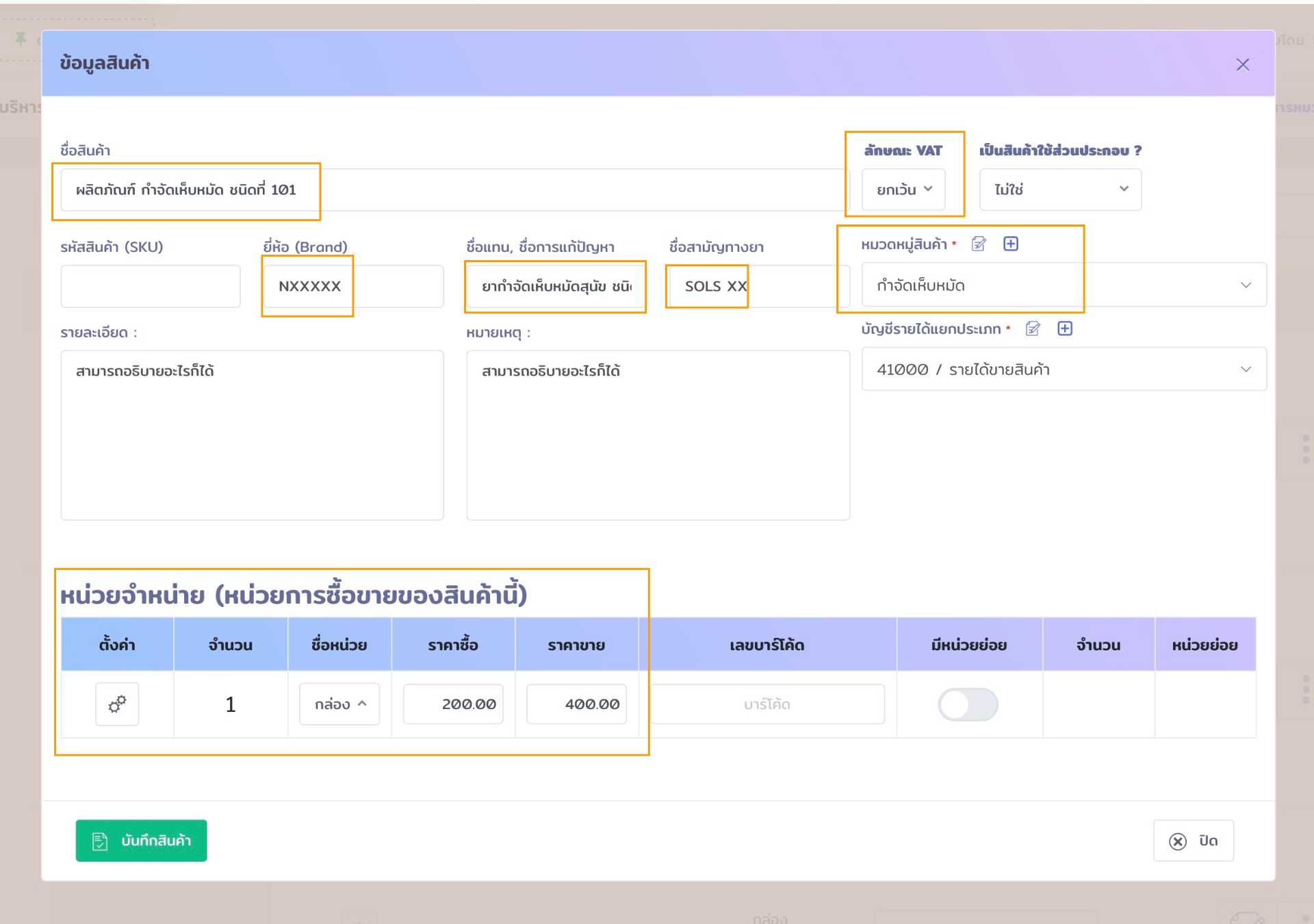
ตัวอย่างการกรอกข้อมูลเบื้องต้น สำหรับสินค้าที่มีหน่วยเดียว ไม่มีหน่วยย่อย
หน่วยจำหน่าย หน่วยเดียวหรือมีหน่วยย่อย เป็นสิ่งสำคัญที่ต้องทำให้ถูกต้องแต่แรกสำหรับสินค้า เช่น สินค้าที่มีการซื้อมา 1 กล่อง และขายในหน่วยเดียวกัน คือ 1 กล่องนั้น แต่จะมีสินค้าอีกจำนวนมาก ที่ซื้อเข้าคลัง 1 กล่องใหญ่ แต่มีหน่วยย่อย 3 เม็ด เป็นต้น
ขั้นตอนที่ 4
เมื่อกรอกข้อมูลข้างต้นเรียบร้อยแล้ว ขั้นตอนที่สำคัญมากๆคือ หน่วยจำหน่าย
ตัวอย่าง เมื่อสินค้ามีหน่วยที่ตรงไปตรงมา แบบหน่วยเดียว พร้อมตั้งค่า ราคาซื้อเข้า และ ขาย
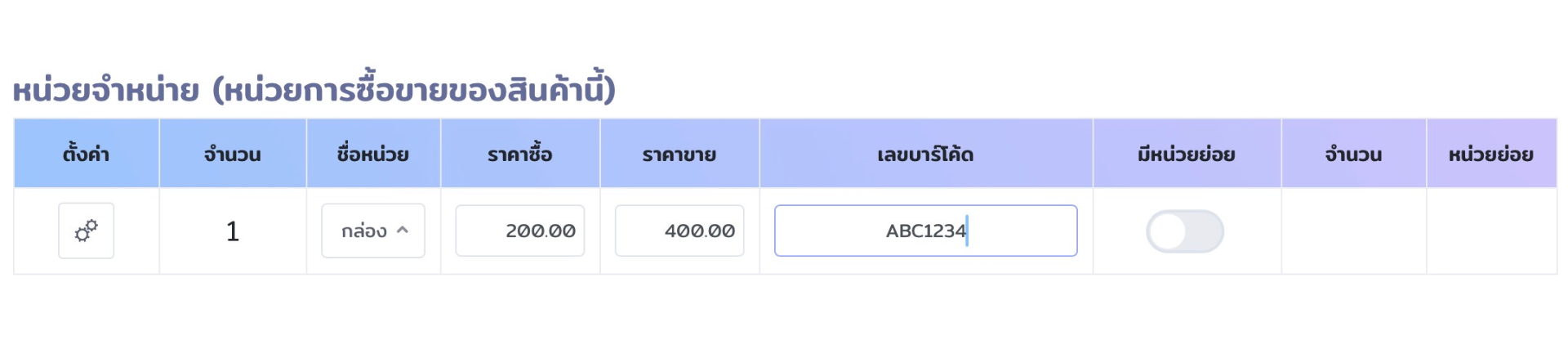
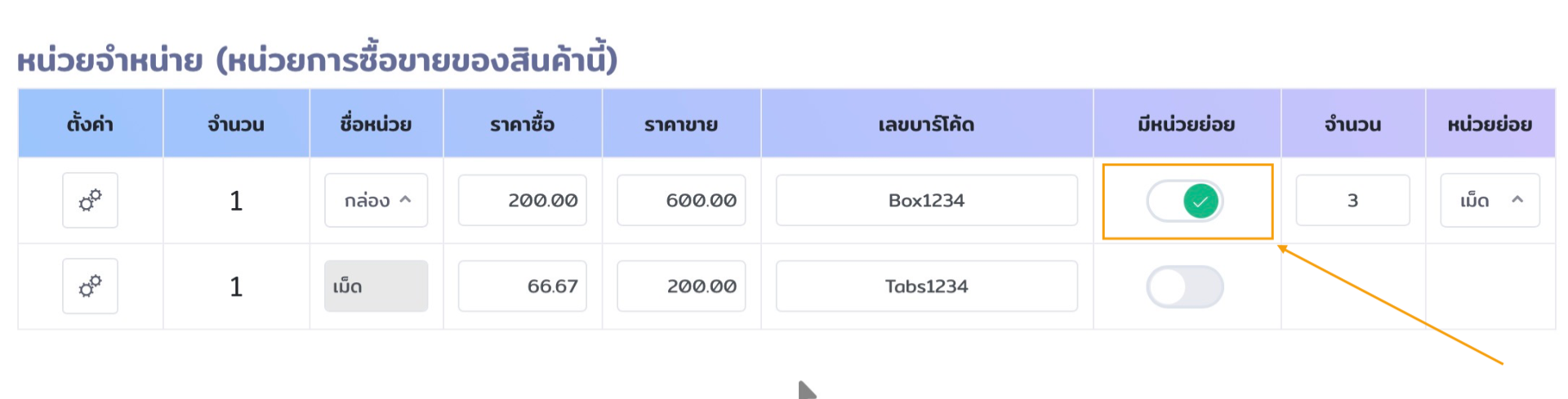
ตัวอย่างที่ 1 เมื่อมีการตั้งค่าหน่วยย่อย สินค้าตัวอย่าง 1 กล่องมี 3 เม็ด พร้อมตั้งค่า ราคาซื้อเข้า และ ขาย ในแต่ละหน่วย
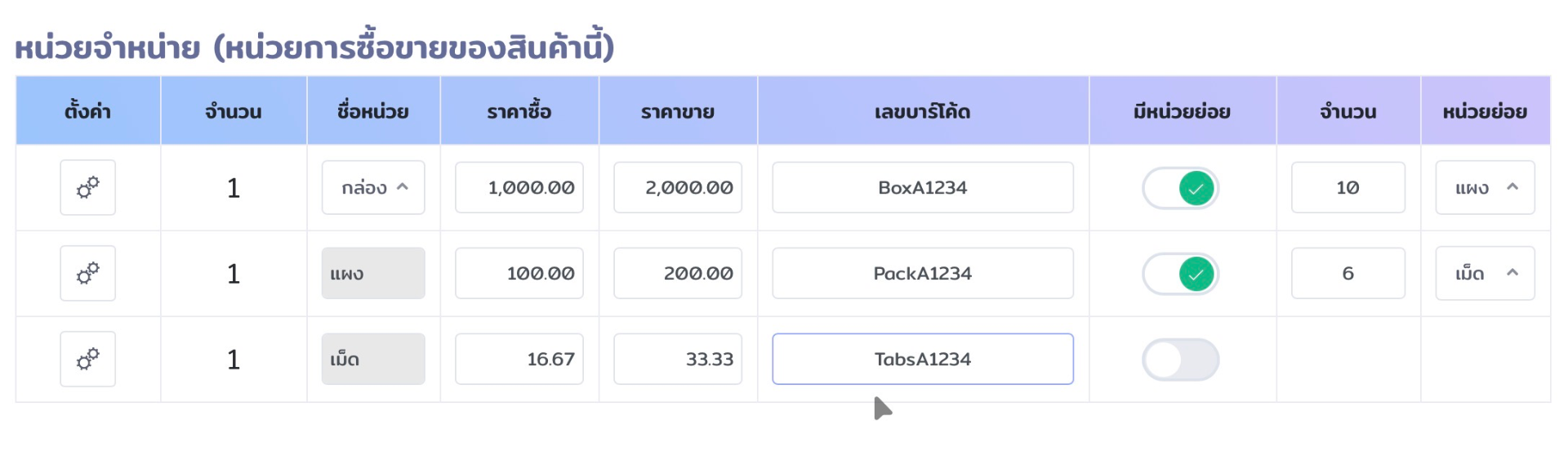
ตัวอย่างที่ 2 เมื่อมีการตั้งค่าหน่วยย่อย มากกว่า 2 หน่วย สินค้าตัวอย่าง 1 กล่องมี 10 แผง แต่ละแผง มี 6 เม็ด พร้อมตั้งค่า ราคาซื้อเข้า และ ขาย ในแต่ละหน่วย
ขั้นตอนที่ 5
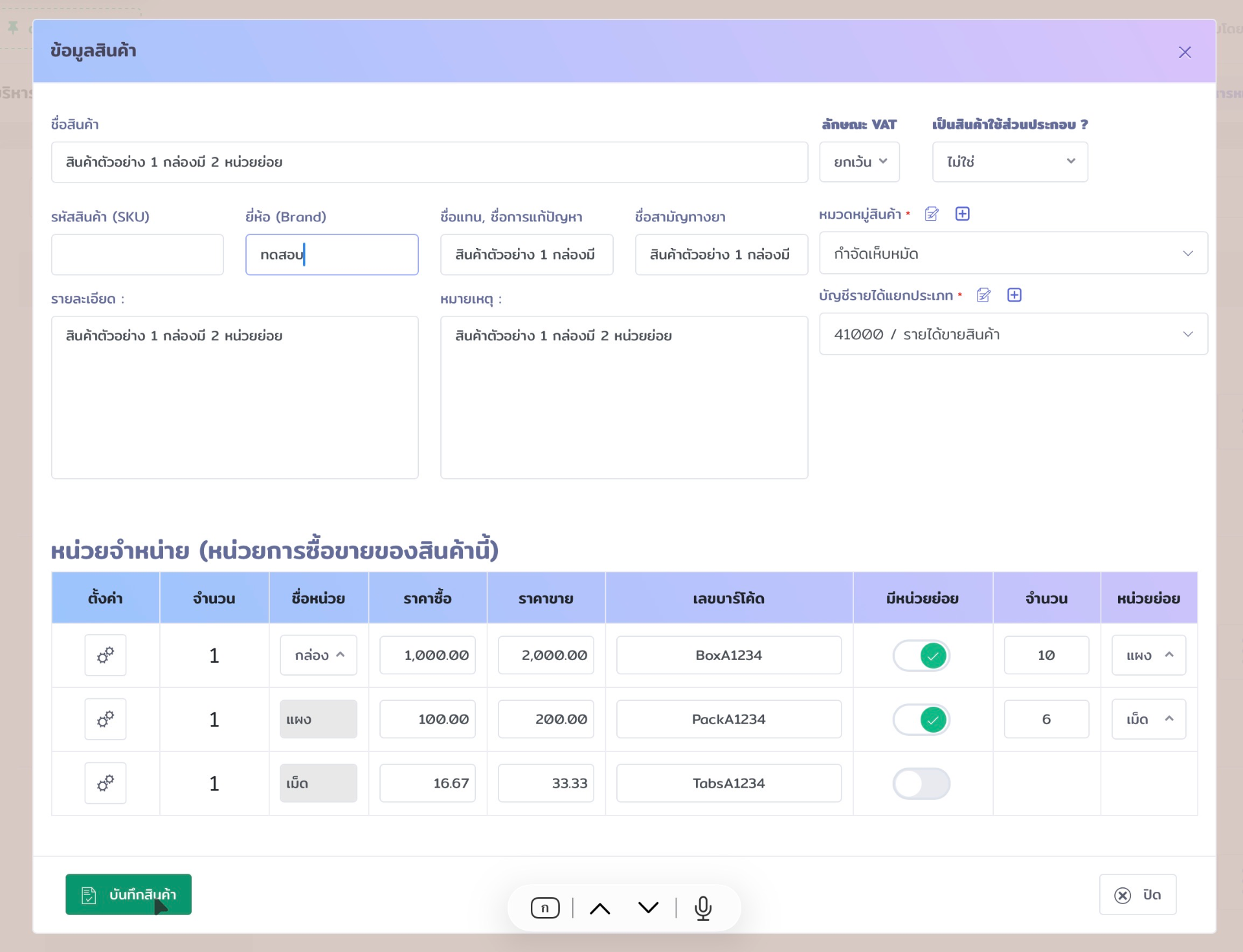
ตัวอย่างหน้าจอ เมื่อตั้งค่าเสร็จแล้ว กดบันทึก
ขั้นตอนที่ 6
ผลลัพธ์ของการเพิ่มสินค้า จะปรากฎ Profile สินค้าหลายรายการในหน้าจอทะเบียนสินค้า
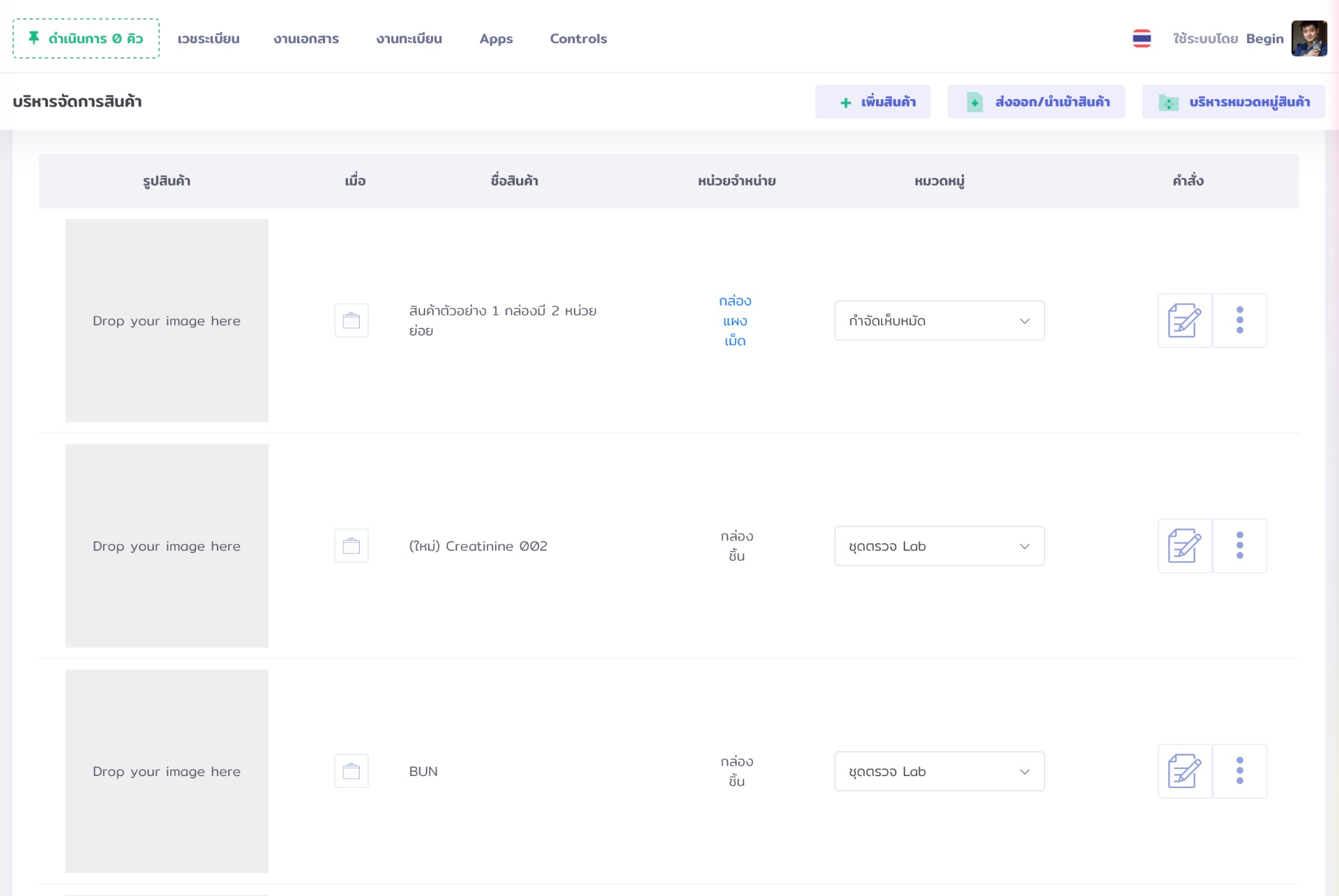
สินค้าที่มีการกรอกกำหนดข้อมูล Barcord จะสามารถสั่งพิมพ์ Barcode ได้จากหน้านี้ครับ โดยหน่วยที่มีการกำหนด Barcode จะมีสีฟ้า
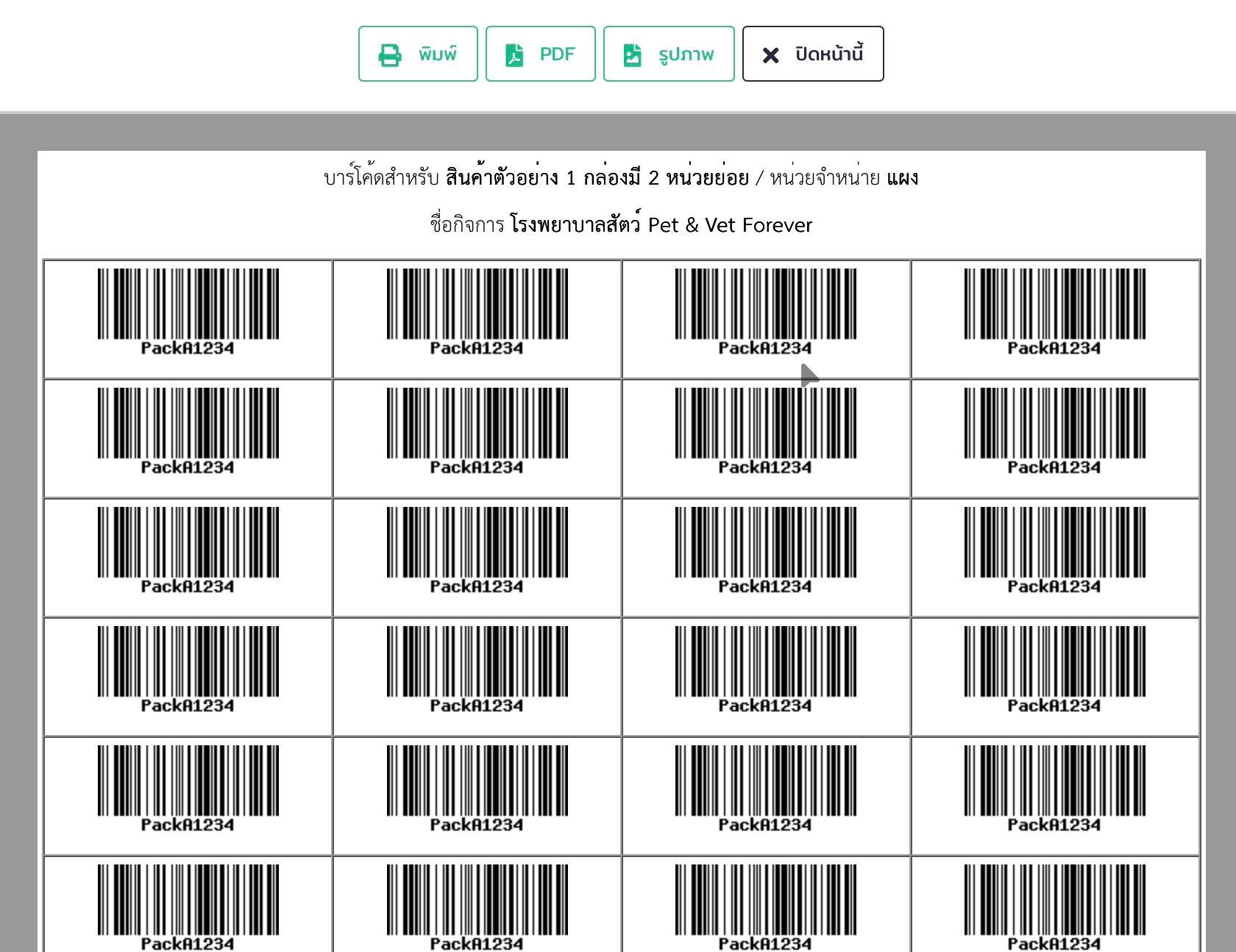
ฟีเจอร์สั่งพิมพ์ Barcode
แนะนำvetpresso มีฟีเจอร์พิมพ์ Barcode เพื่ออำนวยความสะดวกให้กับธุรกิจ
- สามารถกำหนด Barcode ในการเพิ่มสินค้า
- สามารถคลิกที่หน่วย และสั่งพิมพ์ Barcode
- ต้องมีการกำหนดข้อมูล Barcode ก่อนใช้งานนะครับ กำหนดแล้วจะเป็นสีฟ้า
วิธีการเพิ่มไอเท็มสินค้าเข้าสู่ระบบ vetpresso ด้วย Spreadsheet
ทะเบียนสินค้า สามารถเพิ่มด้วยวิธีการใช้งาน template ที่ระบบจัดไว้ให้
กรณีนี้ ผู้ใช้งานควรมีความคุ้นเคยกับการใช้งานตารางบน Excel , Spreadsheet อยู่บ้าง หากติดขัดหรือมีการผิดพลาดช่วงการใช้งาน สามารถติดต่อทีมงาน vetpresso ได้ครับ
ตัวอย่าง ระหว่างการทำงานเพิ่มไอเท็มทะเบียนสินค้า
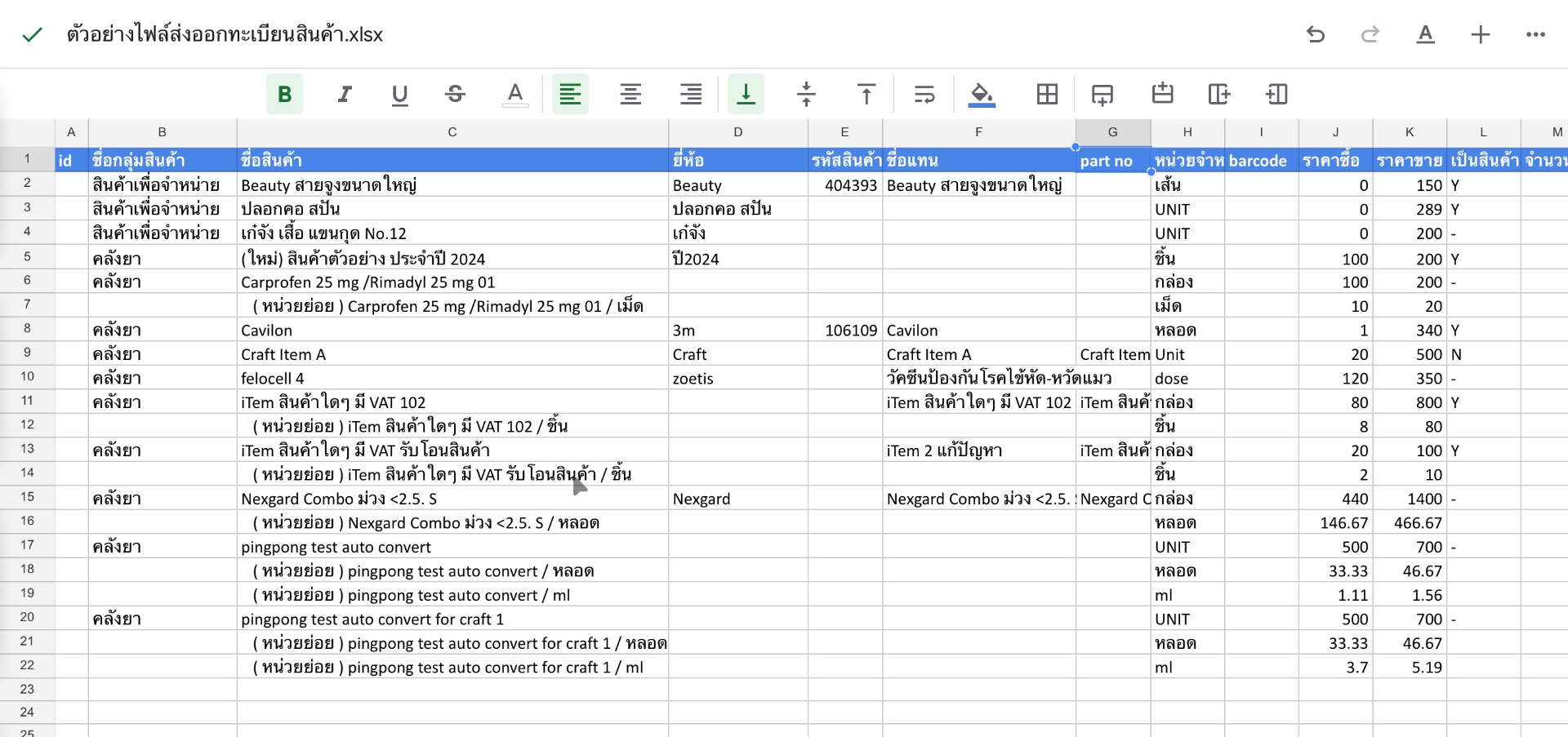
เพิ่มสินค้าสู่ระบบ วิธีส่งออกไฟล์ทะเบียนสินค้าใน excel / spreadsheet
ขั้นตอนที่ 1
หน้าทะเบียนสินค้า เลือกเมนูส่งออก นำเข้าสินค้า
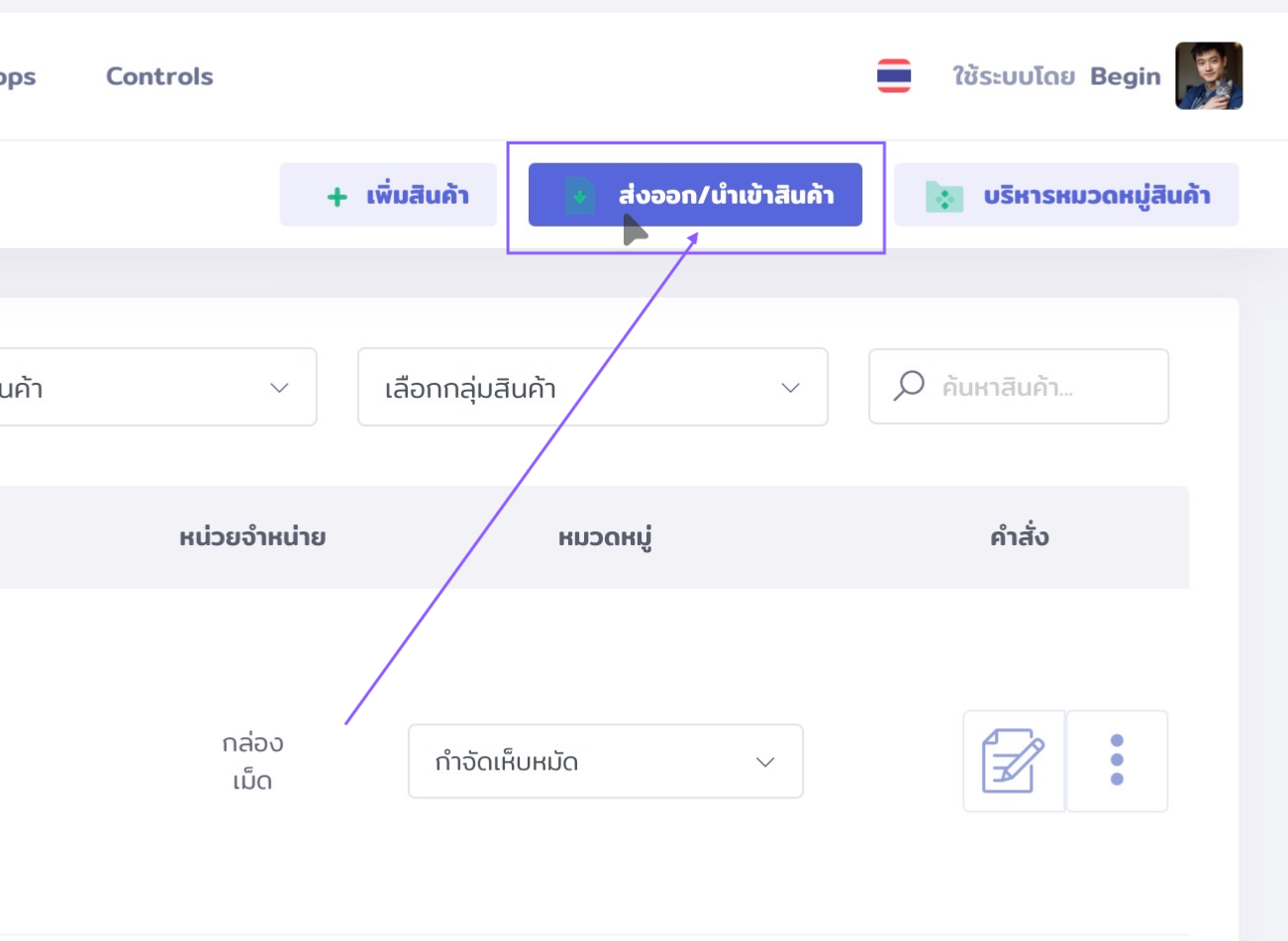
ขั้นตอนที่ 2
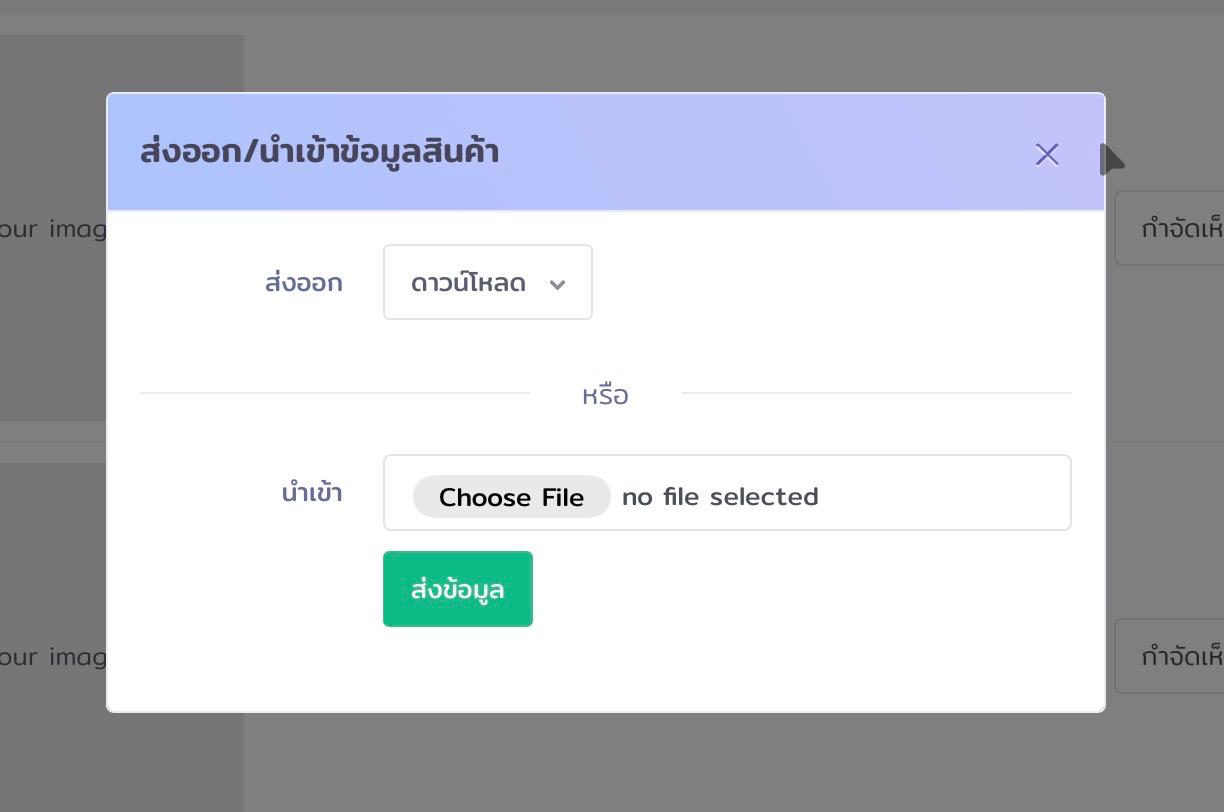
หน้าจอ Pop-up เมนูสำหรับการดาวน์โหลดไฟล์ Excel หรือ Spreadsheet
ขั้นตอนที่ 3
รูปแบบการส่งออกไฟล์ ทะเบียนสินค้าที่มีอยู่ หรือ ต้นแบบทะเบียนสินค้าที่ไม่มีสินค้าเลย
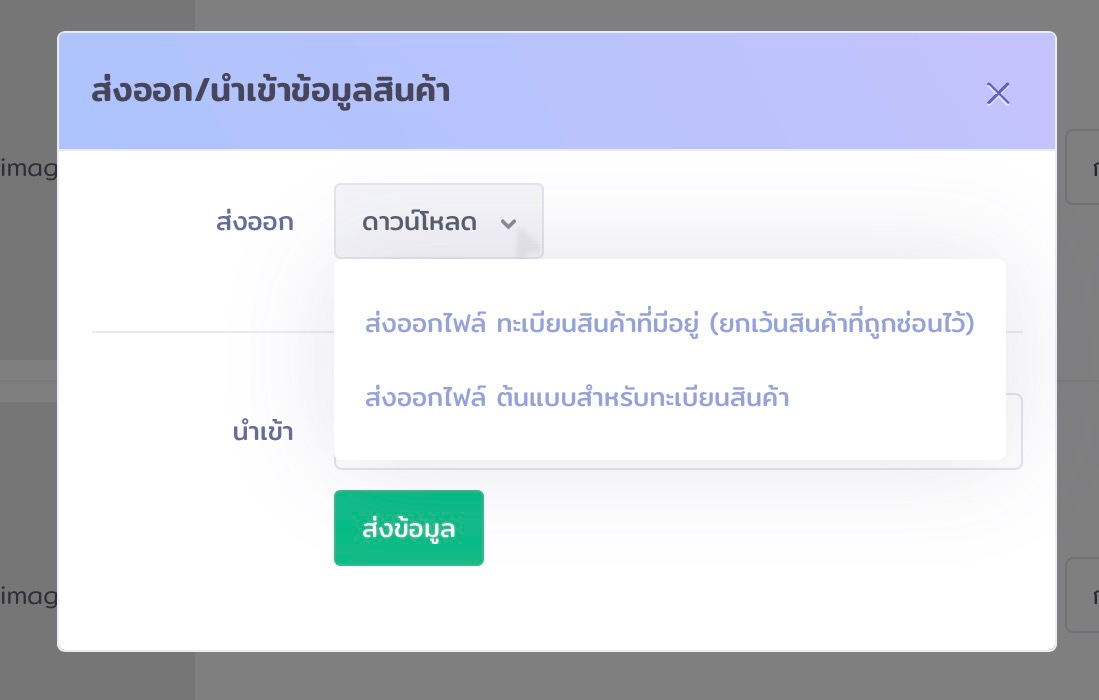
รูปแบบการส่งออกไฟล์ ทะเบียนสินค้า
แนะนำรูปแบบการส่งออกไฟล์ ทะเบียนสินค้า
- ส่งออกไฟล์ ทะเบียนสินค้าที่มีอยู่ (ยกเว้นสินค้าที่ถูกซ่อนไว้) 🗂️ กรณีนี้ เหมาะกับงานที่มีทะเบียนสินค้าอยู่ในระบบบ้างแล้ว Download มาเพื่อทำการแก้ไข เพิ่มเติมความสมบูรณ์ของข้อมูล
- ส่งออกไฟล์ ต้นแบบสำหรับทะเบียนสินค้า 🗂️ กรณีนี้ เหมาะกับผู้ที่ต้องการไฟล์ template ที่ว่างเปล่าเพื่อเริ่มต้นงานทะเบียนสินค้าไฟล์ใหม่
ขั้นตอนที่ 4
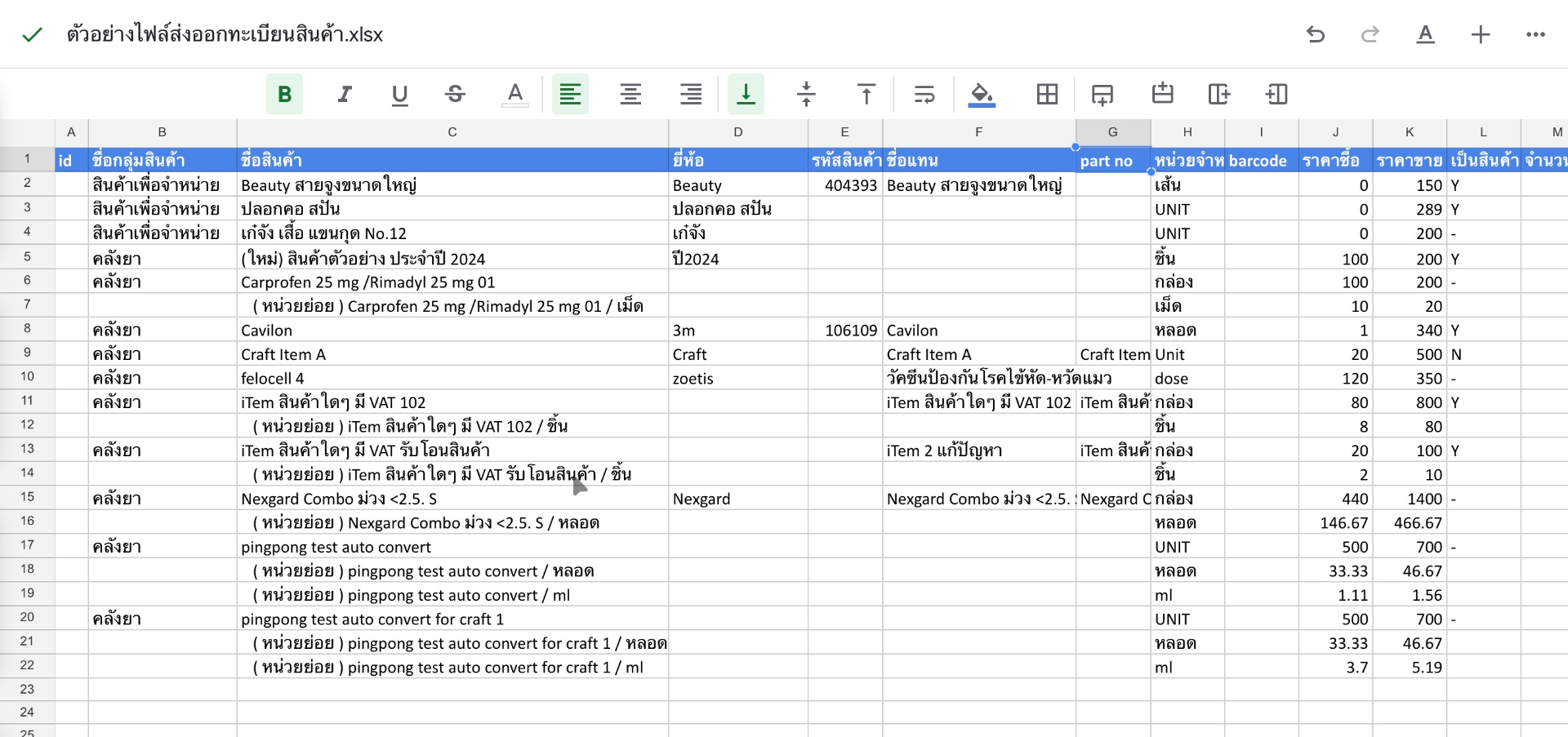
เมื่อได้ไฟล์ที่ทำการ Download เข้าสู่ Device ที่ท่านใช้งานแล้ว ทำการแก้ไข เพิ่มเติมข้อมูล เพื่อความสมบูรณ์ของทะเบียนสินค้า
ขั้นตอนที่ 5
เมื่อทำการแก้ไขไฟล์จนเป็นที่พอใจแล้ว ทำการ Upload ไฟล์ดังกล่าวเข้าสู่ระบบทะเบียนสินค้า
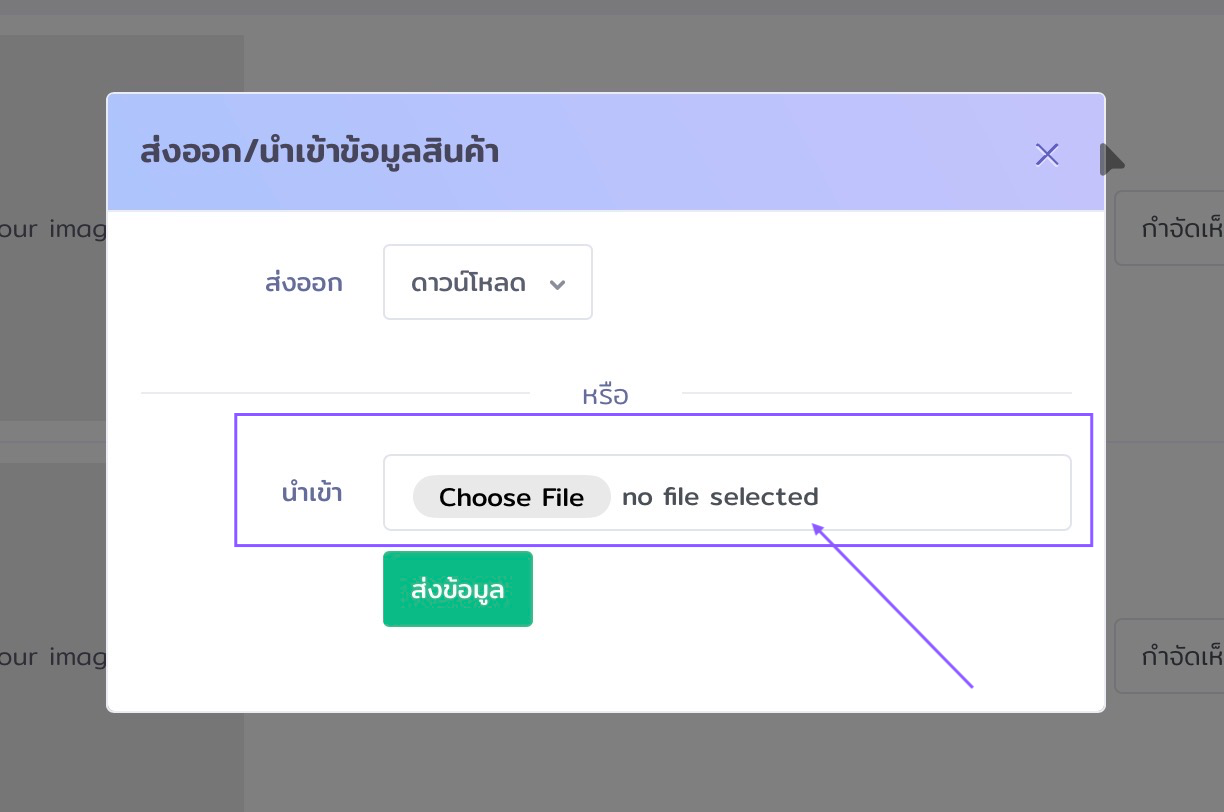
การใช้งานเพิ่มทะเบียนสินค้าผ่าน excel spreadsheet หากมีการใส่ข้อมูลไม่ตรงกับ template หรือข้อมูลขาดหายไม่สมบูรณ์ จะทำให้การ upload ข้อมูลเข้าสู่ทะเบียนสินค้าขัดข้อง กรุณาติดต่อทีมงาน vetpresso เพื่อช่วยในการสนับสนุนการทำงานครับ
ทำความรู้จัก หมวดหมู่สินค้า
หมวดหมู่สินค้าบนระบบ vetpresso มีความสำคัญในส่วนของการจัดการข้อมูลสินค้า เราจะสังเกตว่าระหว่างที่มีการเพิ่มข้อมูล และตั้งค่าข้อมูลสินค้าด้วยวิธีใดก็ตาม จะมีขั้นตอนการตั้งค่าหมวดหมู่สินค้าอยู่ด้วย ทะเบียนสินค้าหรือสินค้า 1 รายการ จะต้องถูกจัดอยู่ในหมวดหมู่สินค้า 1 หมวดหมู่
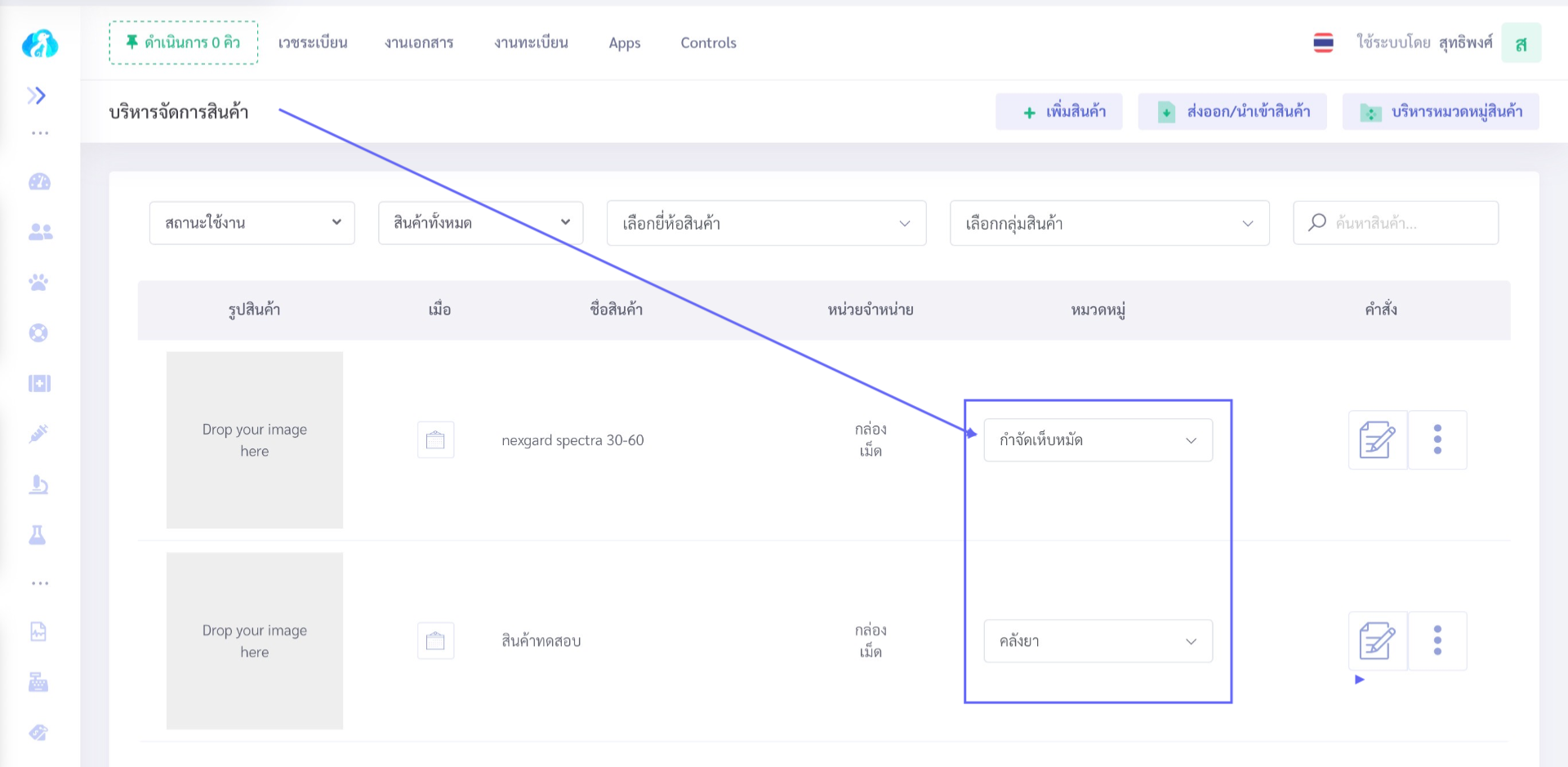
การตั้งค่า และการจัดการหมวดหมู่สินค้า
การเข้าสู่เมนู เพิ่มหมวดหมู่สินค้า และทำการเพิ่มหมวดหมู่สินค้า
เพิ่มหมวดหมู่สินค้า
ขั้นตอนที่ 1
คลิกบริหารหมวดหมู่สินค้า
บริหารหมวดหมู่สินค้า
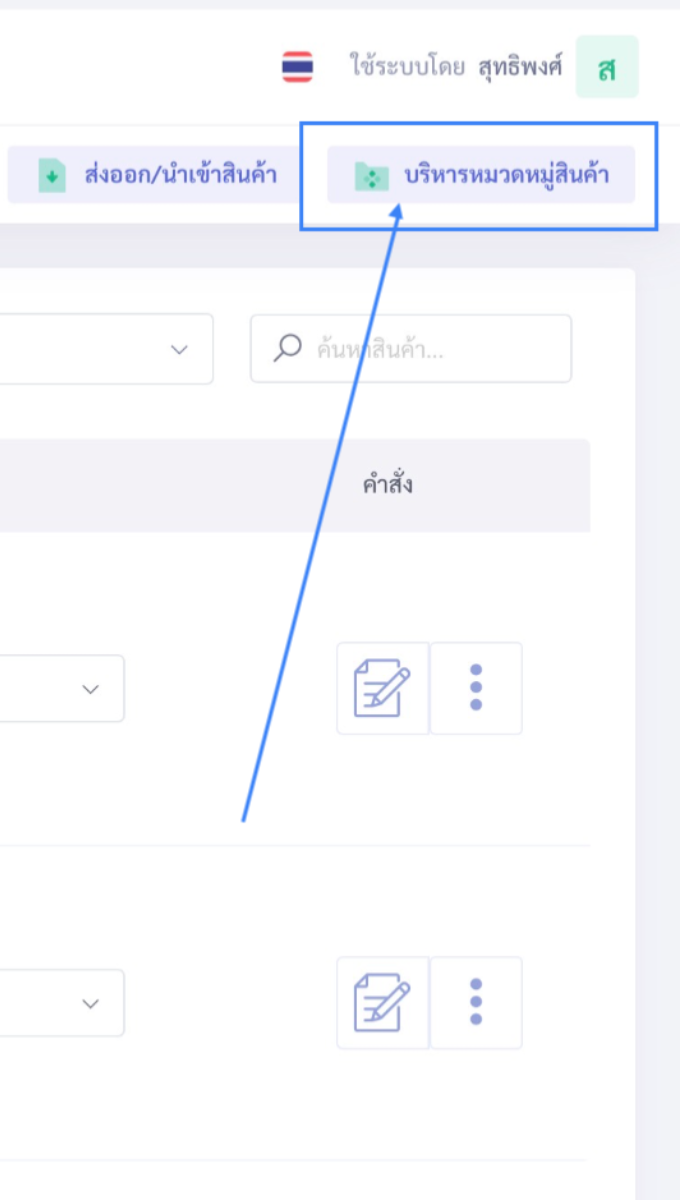
ขั้นตอนที่ 2
หน้าจอแสดงภาพรวมหมวดหมู่สินค้า
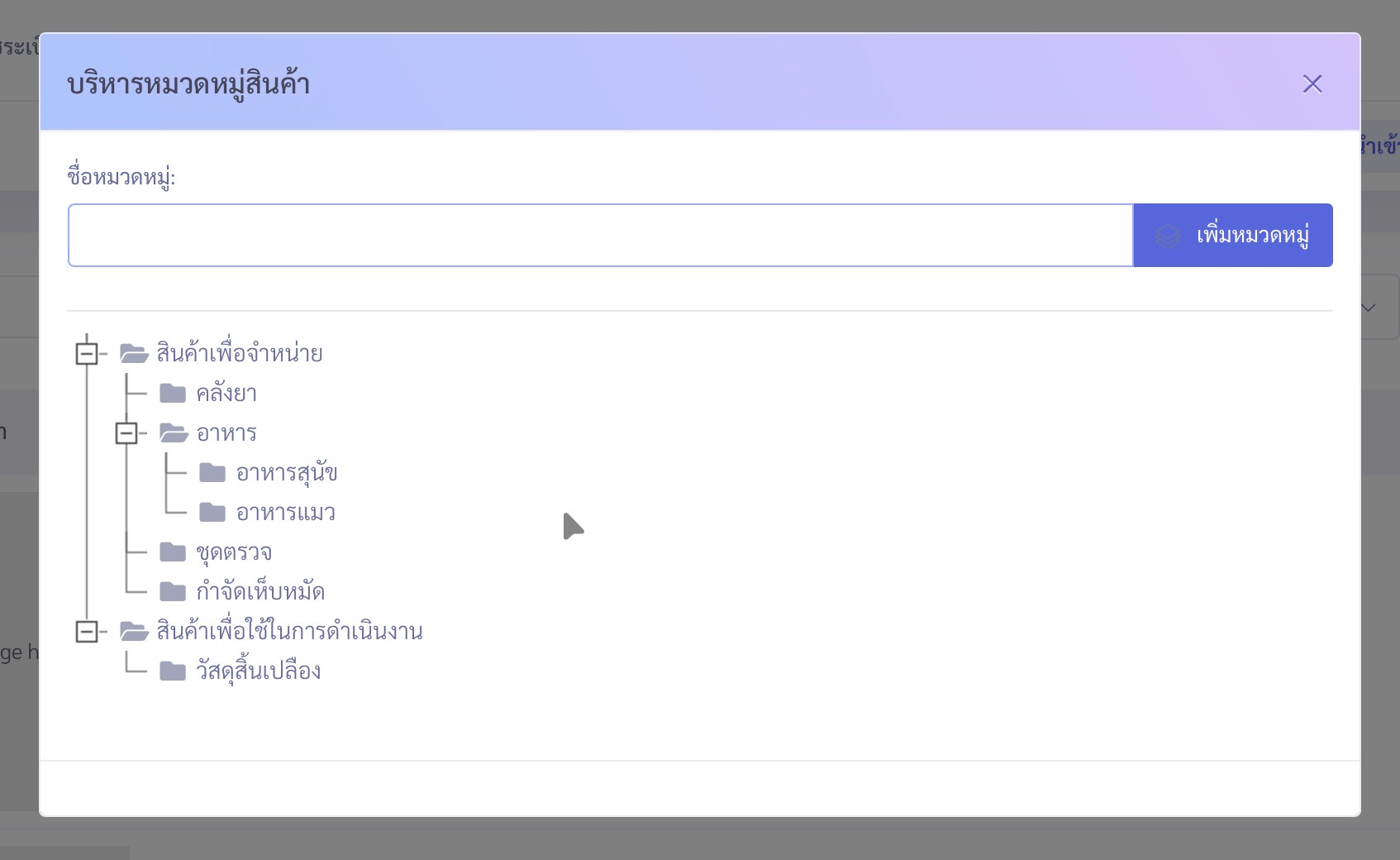
ขั้นตอนที่ 3
แสดงการกรอกชื่อหมวดหมู่สินค้าจากนั้น คลิกเพิ่มหมวดหมู่
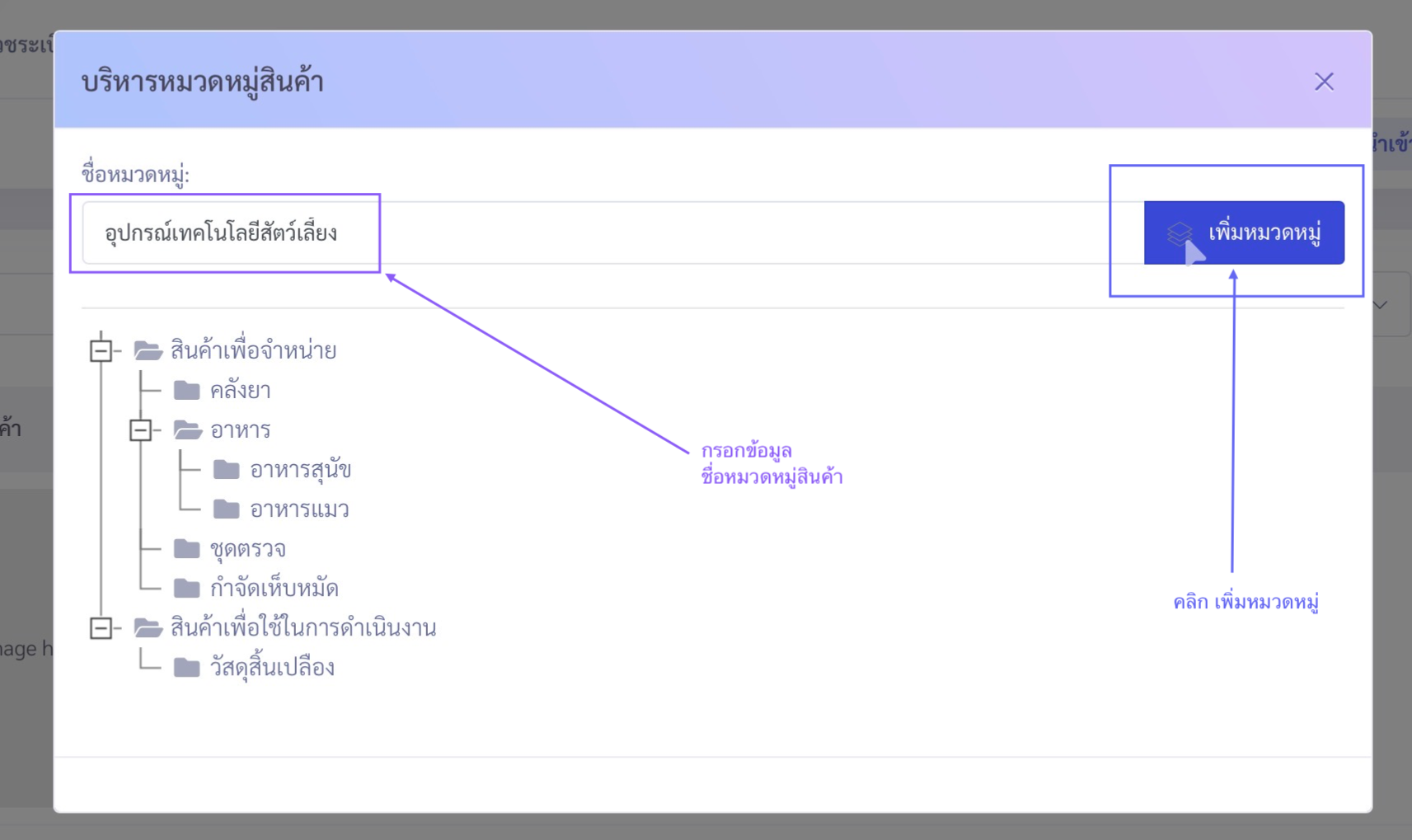
แก้ไขหมวดหมู่สินค้า
การแก้ไขหมวดหมู่สินค้า จะส่งผลให้หมวดหมู่นั้นๆ ที่มีการใช้งาน หรือมีสินค้าในหมวดหมู่ แสดงชื่อที่ได้รับการแก้ไขเป็นปัจจุบัน กรณีที่การแก้ไข เกิดขึ้นโดยบุคคลากร เจ้าหน้าที่ในโรงพยาบาลสัตว์ หรือในองค์กร ผู้มีความเกี่ยวข้องกับงานที่ต้องใช้งานหมวดหมู่สินค้าไม่ทราบ อาจจะทำให้ความเข้าใจหมวดหมู่สินค้าคลาดเคลื่อน เพราะฉะนั้น ก่อนจะมีการแก้ไขหมวดหมู่ จัดลำดับใหม่ ควรได้รับความเห็นชอบ หรือสร้างการรับรู้ร่วมกัน เพื่อความเข้าใจตรงกันในองค์กร หรือโรงพยาบาลสัตว์
วิธีการแก้ไขชื่อหมวดหมู่สินค้า สามารถทำได้ในหน้าจอเมนูบริหารหมวดหมู่สินค้าเช่นเดียวกัน
วิธีการแก้ไขชื่อหมวดหมู่สินค้า
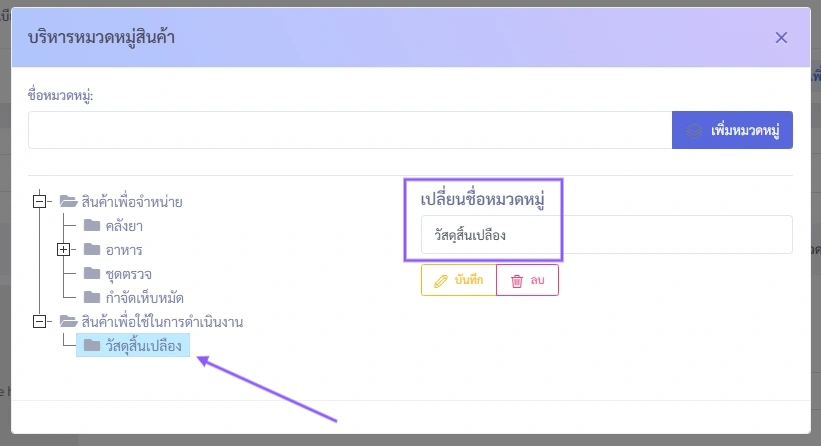
ขั้นตอนที่ 1
ทำการเลือกหมวดหมู่ที่ต้องการแก้ไขชื่อ
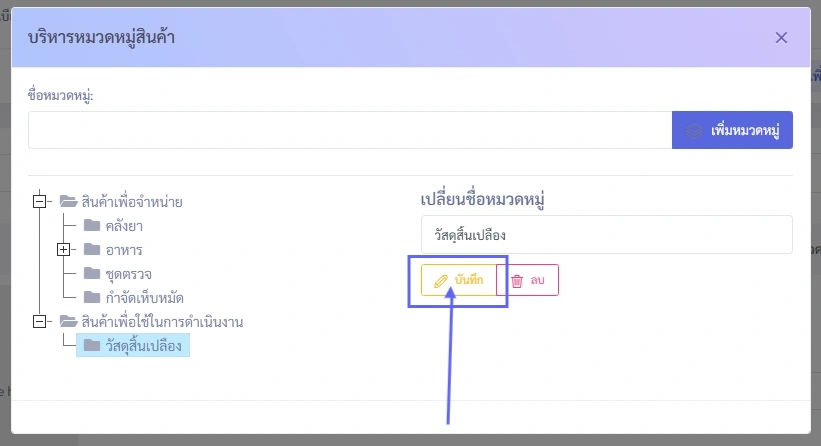
ขั้นตอนที่ 2
เมื่อทำการแก้ไข จนได้ชื่อหมวดหมู่สินค้าที่ต้องการแล้ว ให้คลิกที่ บันทึก
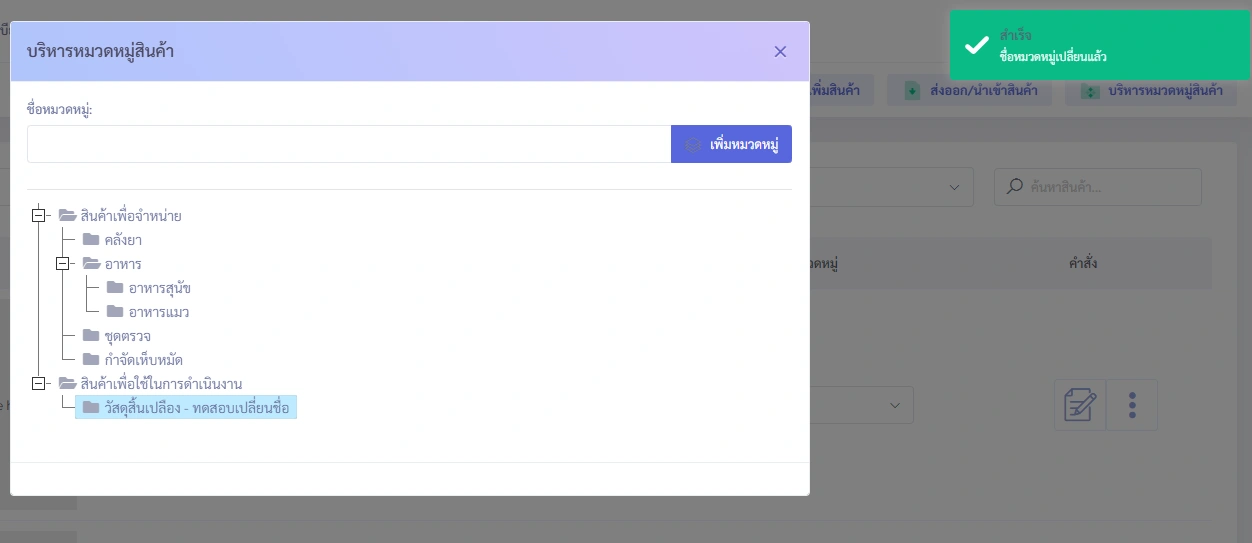
ขั้นตอนที่ 3
ตัวอย่าง เมื่อเปลี่ยนชื่อหมวดหมู่สินค้า
การโยกย้าย หมวดหมู่สินค้า
หมวดหมู่สินค้า สามารถสร้างความสัมพันธ์ระหว่างหมวดหมู่ด้วยการเป็นหมวดหมู่ในกลุ่มเดียวกัน มองเป็นหมวดหมู่หลัก หมวดหมู่ย่อย เพื่อความสะดวก และสอดคล้องกับการใช้งานร่วมกับ Features ที่เกี่ยวข้องกับสิทธิประโยชน์ของลูกค้าที่เป็นสมาชิกโรงพยาบาลสัตว์ หรือการจัดการสิทธิประโยชน์ของ สัตวแพทย์ และ บุคคลากร การส่งเสริมการขายต่างๆ
สำหรับวิธีการโยกย้าย เพื่อทำการ Grouping ให้กับหมวดหมู่นั้น อธิบายง่ายๆ คือการคลิกที่ชื่อค้าง แล้วลากวางไปยังตำแหน่งที่ต้องการ
ตัวอย่างการนำไปใช้เบื้องต้นสำหรับ หมวดหมู่สินค้า
ตัวอย่าง เมื่อต้องใช้หมวดหมู่ในการจัดการสิทธิประโยชน์สมาชิก
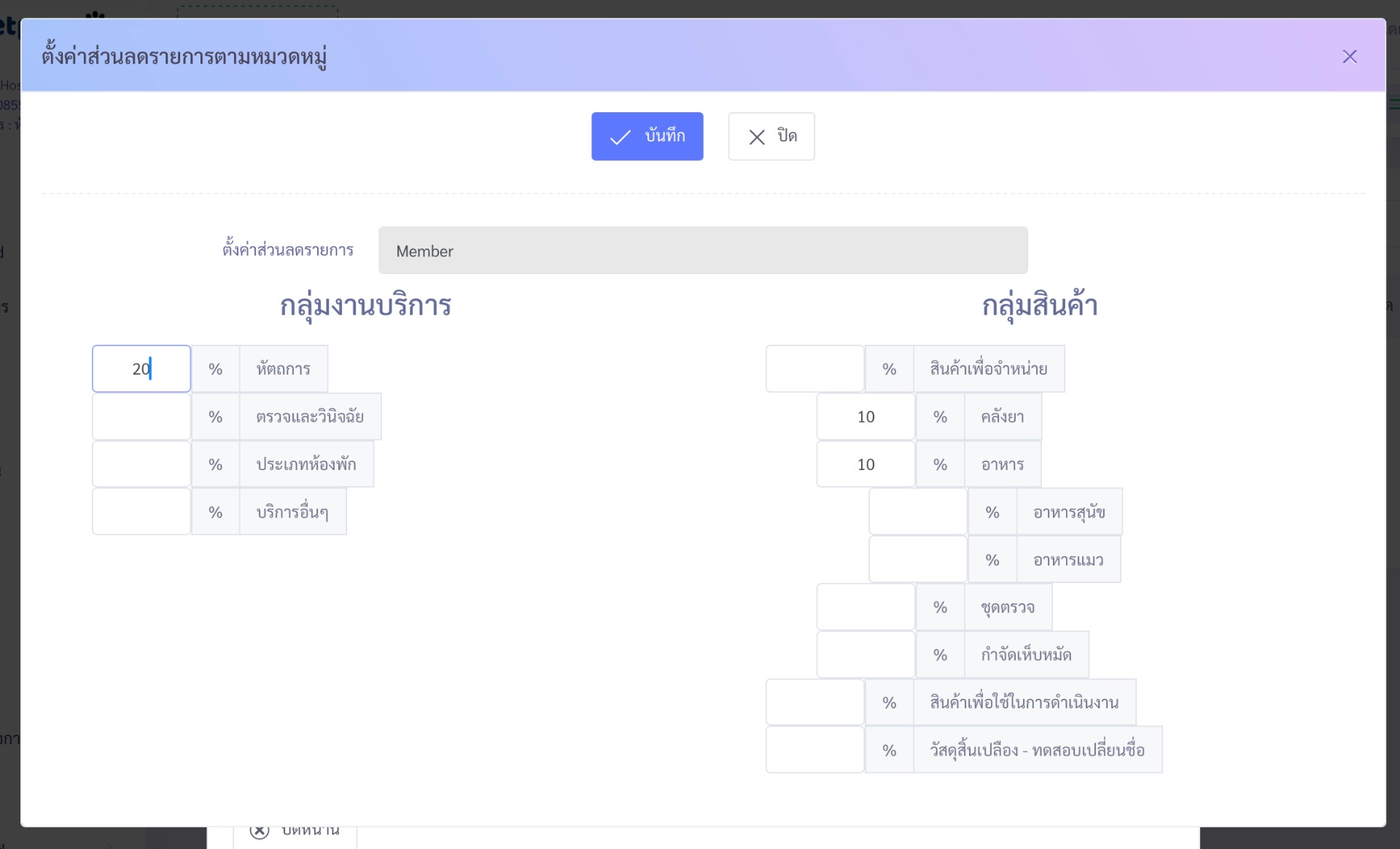
หมวดหมู่สินค้า มีประโยชน์อย่างมากในการประยุกต์ใช้งานในอีกหลาย features ของระบบ vetpresso ฉะนั้นแล้วควรให้ความสำคัญในการบริหารงานหมวดหมู่สินค้าของกิจการ
หน้านี้มีประโยชน์มั้ย?