ข้อมูลกิจการและสาขา
เป้าหมาย: ตั้งค่าข้อมูลพื้นฐานของกิจการให้ถูกต้องตั้งแต่แรก ทั้งชื่อกิจการ ภาษี รอบบัญชี วิธีคำนวณต้นทุน และโครงสร้างสาขา — เพื่อให้เอกสาร/รายงาน/คลังทำงานได้แม่นยำ
เมื่อเริ่มต้นระบบกับ Vetpresso ให้เริ่มตั้งค่ากิจการและสาขาเพื่อเป็นข้อมูลตั้งต้นพื้นฐานสำหรับกิจการ ใช้งานข้อมูลนี้ในการทำเอกสารสำคัญต่างๆ เช่น หมวดเอกสารขาย หมวดเอกสารซื้อ ยื่นแบบฯ นำส่ง
ตัวอย่างหน้าจอสำหรับตั้งค่า "ข้อมูลกิจการและสาขา"
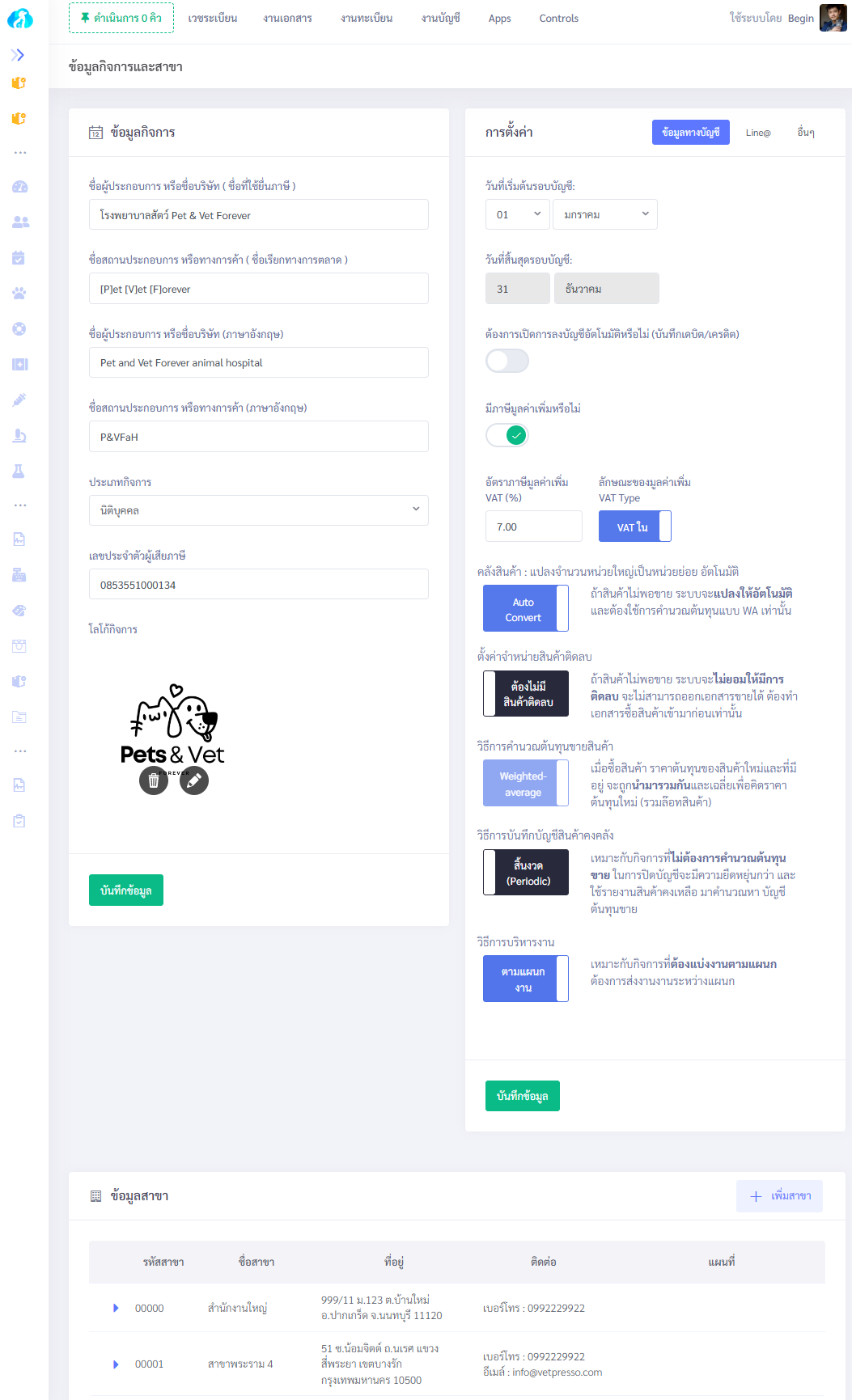
รายละเอียดฟิลด์สำคัญในหน้าจอนี้:
หน้าจอสำหรับตั้งค่าข้อมูลกิจการและสาขานี้ ผู้ที่สามารถเข้ามาตั้งค่าได้ควรเป็นเจ้าของกิจการหรือผู้ได้รับความไว้วางใจจากเจ้าของกิจการ เนื่องจากล้วนเป็นข้อมูลสำคัญของโรงพยาบาลสัตว์ สำหรับผู้ที่สามารถเข้าถึงหน้าจอนี้ได้นั้น ต้องได้รับสิทธิ์ "บริหารข้อมูลกิจการ"
1) หมวดข้อมูลกิจการ
- ชื่อผู้ประกอบการ หรือชื่อบริษัท (Tax Name): ใส่ชื่อบริษัทหรือบุคคลธรรมดาที่จะใช้ยื่นภาษี (จำเป็น) เช่น บริษัท โรงพยาบาลสัตว์ โดย สัตวแพทย์ไทย จำกัด เป็นต้น
- ชื่อสถานประกอบการ หรือทางการค้า (ชื่อเรียกทางการตลาด) (Trade Name): ใส่ชื่อโรงพยาบาลสัตว์ที่ใช้ทำการตลาด หรือชื่อคลินิก เช่น คลินิก บ้านและสวนรักษาสัตว์ เป็นต้น
- ชื่อผู้ประกอบการ หรือชื่อบริษัท (ภาษาอังกฤษ): ใส่ชื่อบริษัทหรือบุคคลธรรมดาที่จะใช้ยื่นภาษี เป็นรูปแบบภาษาอังกฤษ เช่น Animal Hospital by Thai Veterinarians Company Limited เป็นต้น
- ชื่อสถานประกอบการ หรือทางการค้า (ภาษาอังกฤษ): ใส่ชื่อโรงพยาบาลที่ใช้ทำการตลาด หรือ ชื่อคลินิกเป็นภาษาอังกฤษ เช่น Vet Garden clinic เป็นต้น
- ประเภทกิจการ: เมื่อคลิกเมนูนี้ จะมี drop down ให้เลือกว่า เป็นประเภทกิจการ นิติบุคคล คณะบุคคล ห้างหุ้นส่วนสามัญ บุคคลธรรมดา
- เลขประจำตัวผู้เสียภาษี: ใส่เลขประจำตัวผู้เสียภาษี
- โลโก้กิจการ: สามารถคลิก เพื่อ อัพโหลดไฟล์รูปภาพของ logo กิจการได้ และสามารถ crop เพื่อตกแต่งรูปให้อยู่ในขนาดที่เหมาะสมได้
2) การตั้งค่า
หมวด ข้อมูลทางบัญชี
- วันที่เริ่มต้นรอบบัญชี / วันที่สิ้นสุดรอบบัญชี: ใช้กำหนดงวดสำหรับรายงานสรุปและการปิดงวด (ค่ามาตรฐาน: 1 ม.ค. – 31 ธ.ค.)
การเปลี่ยนสถานะ VAT หรือ ขายเครดิต หลังมีเอกสารแล้ว อาจทำให้รายงานย้อนหลังคลาดเคลื่อน ควรกำหนดให้ถูกต้องก่อนเริ่มใช้งานจริง
2.3 คลังสินค้า & ต้นทุน
- แปลงสินค้าเอง / แปลงหน่วยอัตโนมัติ
สำหรับกิจการที่ซื้อเป็น “หน่วยใหญ่” แต่ขายเป็น “หน่วยย่อย” (เช่น กล่อง → เม็ด)
เปิดใช้เพื่อให้ระบบตัดสต็อกได้ถูกต้องตามอัตราส่วนหน่วย - วิธีการคำนวณต้นทุนสินค้า (Costing Method)
- FIFO — ของเข้าเก่าถูกตัดออกก่อน เหมาะกับยา/เวชภัณฑ์ที่มีวันหมดอายุ
- ถัวเฉลี่ย (Weighted Average) — ต้นทุนเฉลี่ยทุกครั้งที่รับเข้า เหมาะกับสินค้าเดิมเข้าบ่อย
- วิธีการบันทึกบัญชีสินค้าคงคลัง
- สิ้นงวด (Periodic) — สรุปมูลค่าสินค้าคงเหลือเมื่อปิดงวด
- ต่อเนื่อง (Perpetual) — บันทึกต้นทุน/คงเหลือแบบเรียลไทม์ทุกการเคลื่อนไหว
2.4 วิธีการบริหารงาน
- ตามแผนกงาน (แนะนำ) — เหมาะกับคลินิก/โรงพยาบาลที่แบ่งหน้าที่ชัด เช่น เคาน์เตอร์, ห้องยา, เวชระเบียน, บัญชี
จะใช้ร่วมกับการกำหนด บทบาท/สิทธิ์ และผูกผู้ใช้ตามแผนกได้ง่าย
3) ข้อมูลสาขา
ส่วนล่างของหน้าเป็นตาราง ข้อมูลสาขา เพื่อเพิ่ม/แก้ไขสาขา
เพิ่มสาขา
- กด เพิ่มสาขา
- กรอก รหัสสาขา (รูปแบบที่ทีมตกลง เช่น 00000, 10001 …)
- กรอก ชื่อสาขา, ที่อยู่, ช่องทางติดต่อ
- กด บันทึกข้อมูล
แนะนำให้กำหนดรูปแบบรหัสสาขาและที่อยู่ให้เป็นมาตรฐานก่อนเริ่มใช้งาน เพื่อความสม่ำเสมอบนหัวเอกสารและรายงาน
เช็กลิสต์ก่อนออกเอกสารจริง
- ตรวจชื่อทางการ/Tax ID/ที่อยู่ ถูกต้องครบถ้วน
- ตั้งรอบบัญชีถูกต้องกับปีงบประมาณของกิจการ
- เลือกสถานะ VAT และ ขายเครดิต ตามจริง
- เลือกวิธีคำนวณต้นทุน (FIFO/ถัวเฉลี่ย) และวิธีบันทึกคลัง (สิ้นงวด/ต่อเนื่อง)
- เพิ่มอย่างน้อย สาขา 1 แห่ง (เช่น “สำนักงานใหญ่”) และทดสอบพิมพ์เอกสาร
ถัดไป
- กำหนด เลขที่เอกสาร/รูปแบบเอกสาร (Prefix/ปี/เดือน/ตัวเลข)
- สร้าง แผนก/บทบาท/สิทธิ์ แล้วเพิ่ม ผู้ใช้
- เริ่มขึ้น ทะเบียนสินค้า และ ทะเบียนบริการ